sábado, 7 de febrero de 2009

Ubuntu 9.04 Alpha 4, disponible… ¡y Kubuntu 9.04 Alpha 4, con KDE 4.2!

El Jueves se publicó la cuarta versión preliminar de Ubuntu 9.04 Jaunty Jackalope, que trae algunas novedades interesantes aunque la más importante de ellas ya hizo su aparición en la versión preliminar. Se trata del soporte para instalar esta distro usando el prometedor sistema de ficheros EXT4.

Aún así, no es la única novedad: las nuevas notificaciones y el control de esas notificaciones y sus iconos en la barra de tareas es otra de las medidas visuales que más cambios ha sufrido, y de hecho tal y como indican sus desarrolladores "es posible que Ubuntu 9.04 integre un sistema completamente nuevo de notificaciones", que quedaría como se muestra en el siguiente vídeo.

Podéis ver el atractivo sistema de notificaciones en este enlace

http://www.markshuttleworth.com/wp-content/uploads/2008/12/jaunty904_notifications_example1_web_092.swf

Y comprobar que Mark Shuttleworth es uno de los principales impulsores de este cambio en Ubuntu. Otras mejoras como el servidor X.Org 1.6, las optimizaciones al tamaño de las fuentes (se pueden personalizar a través del menú Sistema -> Preferencias -> Apariencia -> Fuentes -> Detalles) o las mejoras generales en varios paquetes son también parte de esta nueva versión preliminar de Ubuntu 9.04 Jaunty  Jackalope, que verá la luz definitivamente en abril.
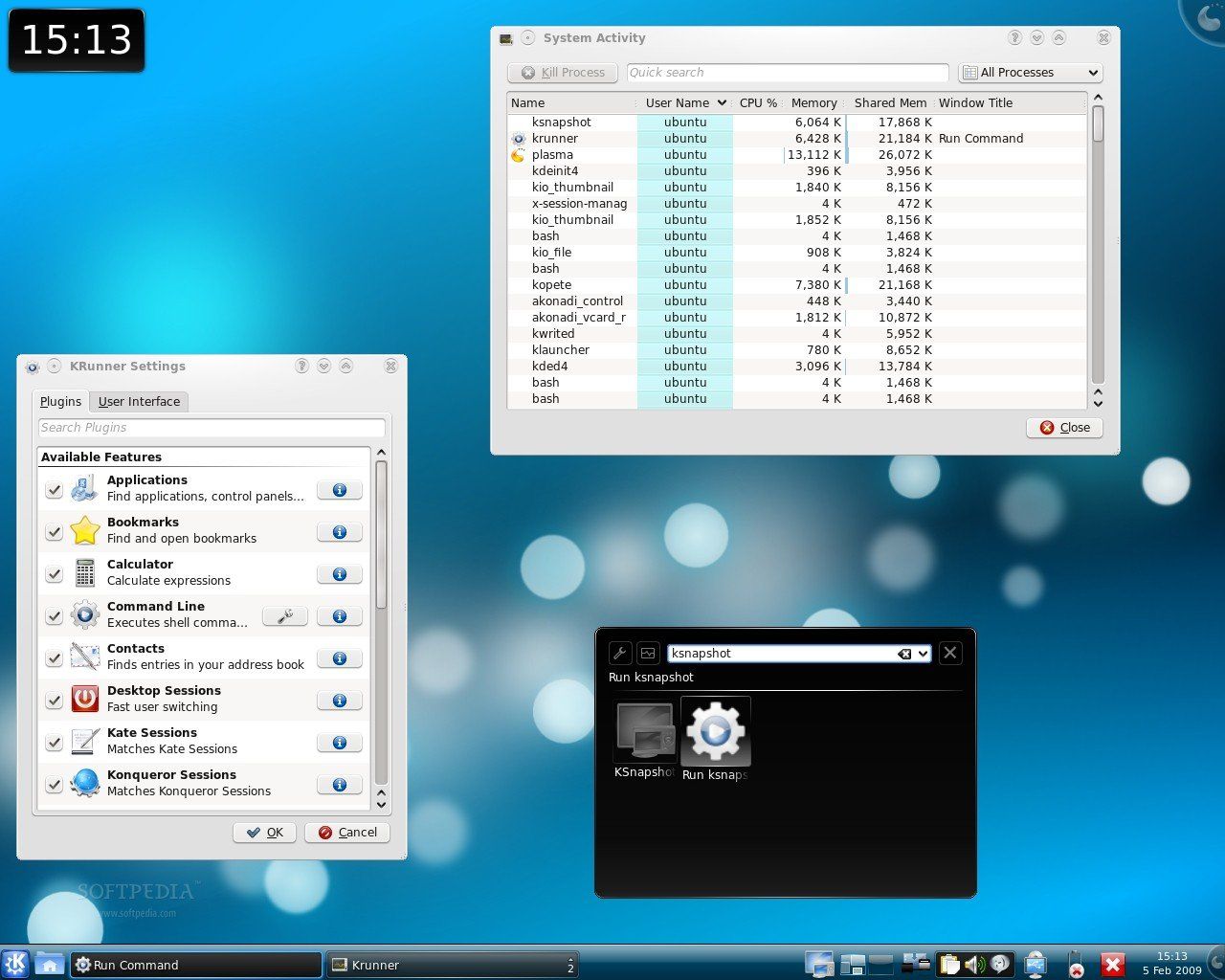
Uno de los puntos más interesantes es el hecho de que en el caso de Kubuntu 9.04 Alpha 4 -la rama más conocida derivada de Ubuntu, que hace uso de KDE en lugar de GNOME- ya integra, atención, el entorno de escritorio KDE 4.2, que acaba de aparecer recientemente.
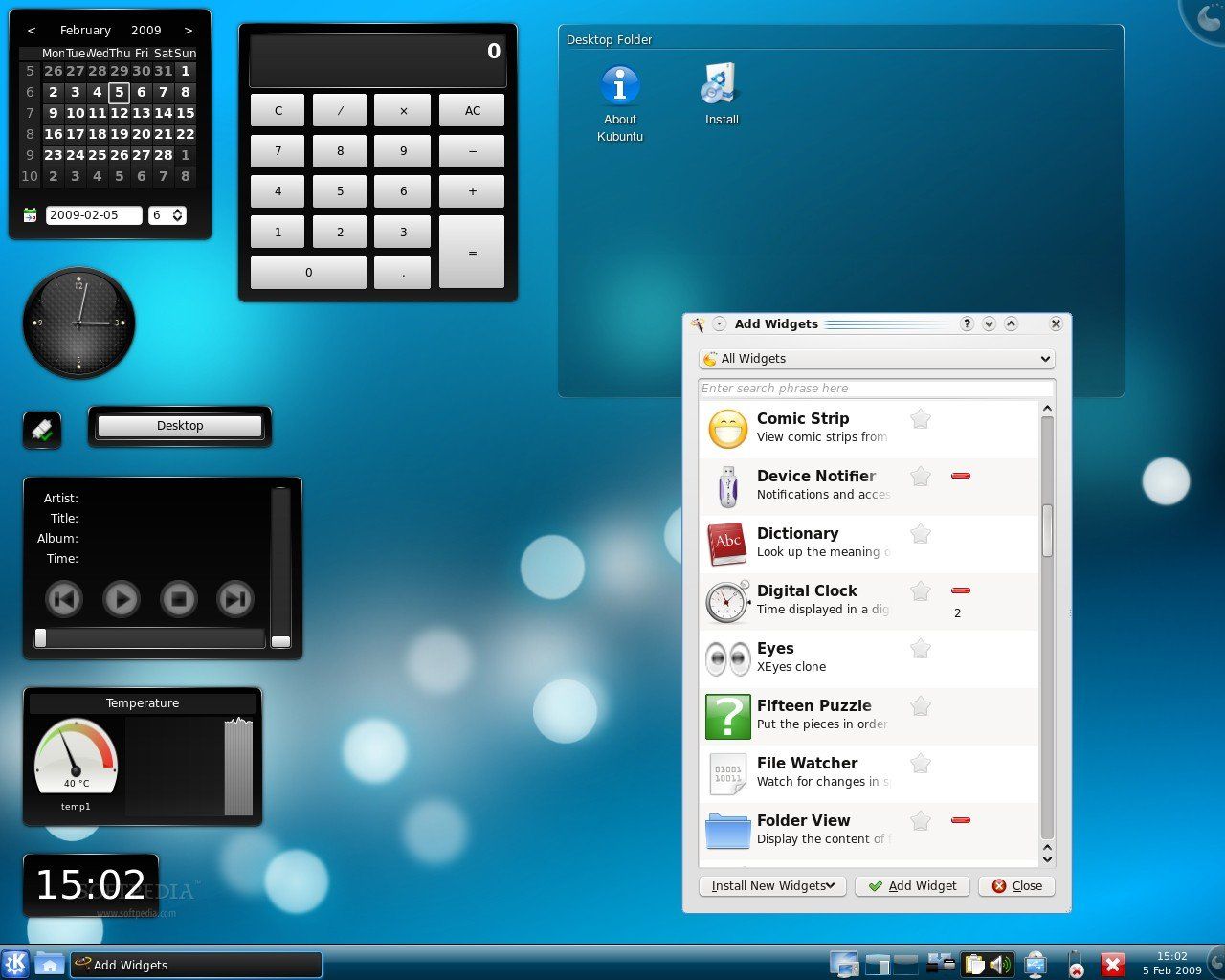
Como indican en el anuncio oficial, ya podéis descargar las ISOs para Ubuntu y sus ramas en los siguientes enlaces:

  http://cdimage.ubuntu.com/releases/jaunty/alpha-4/ (Ubuntu)
http://cdimage.ubuntu.com/edubuntu/releases/jaunty/alpha-4/ (Ubuntu Education Edition)
http://cdimage.ubuntu.com/kubuntu/releases/jaunty/alpha-4/ (Kubuntu)
http://cdimage.ubuntu.com/xubuntu/releases/jaunty/alpha-4/ (Xubuntu)
http://cdimage.ubuntu.com/ubuntustudio/releases/jaunty/alpha-4/ (UbuntuStudio)
http://cdimage.ubuntu.com/ubuntu-netbook-remix/releases/jaunty/alpha-4 (Ubuntu Netbook Remix)
http://cdimage.ubuntu.com/ubuntu-mid/releases/jaunty/alpha-4 (Ubuntu MID)

Android, el verdadero Google OS

image Hace mucho que se comenzó a rumorear que Google estaba desarrollando su propio sistema operativo como alternativa a los tradicionales Windows, Mac OS X o GNU/Linux, y todo apunta a que ese desarrollo ya ha aparecido. Es Android, cómo no, que incialmente ha aparecido como plataforma para dispositivos móviles pero que tiene un enorme potencial que hace que muchos lo veamos con posibilidades en otros campos de la informática.

No sería extraño que Android diese el salto a otras plataformas: ya está comenzando a hacerlo, y algunos desarrolladores han logrado, por ejemplo, recompilarlo para que funcione sin demasiados problemas en un ASUS Eee PC 701. Ese primer paso de su adaptación a ultraportátiles de bajo coste también podría significar un reto mucho mayor: el de convertirse en ese (ansiado por muchos) Google OS que dé una alternativa más a los omnipresentes sistemas operativos de Microsoft. 

Uno de los que así lo creen es Mark Hamblin, que ayudó a desarrollar la pantalla táctil original para el iPhone de Apple. Hamblin es ahora el CEO de la empresa Touch Revolucion, y está trabajando en una nueva clase de dispositivos móviles con Android. Por ejemplo, a finales de 2009 se espera que presenten un control remoto con una pantalla táctil además de un teléfono fijo, ambos gobernados por Android. Otro de los dispositivos en los que está trabajando es un menú táctil para restaurantes que también estaría gobernado por este sistema operativo.

No es el único que cree en las posibilidades de Android como sistema operativo general. John Bruggeman, directivo de la empresa WindRiver Systems, afirma que está trabajando con varios desarrolladores asiáticos de productos que podrían funcionar con Android. Según sus comentarios estos fabricantes "están comenzando a trabajar en diseños" que evitan el uso de Windows, y que podrían estar gobernados por Android.

Otras compañías que están interesadas en Android para sus dispositivos son Texas  Instruments o Qualcomm. Mientras que la primera está desarrollando reproductores de audio y vídeo y marcos digitales que tendrá preparados dentro de unos meses, la segunda está ayudando a ciertos fabricantes a desarrollar productos basados en Android, tanto en el caso de reproductores de vídeo como  Tablet PCs, que podrían llegar entre 2009 y principios de 2010.

Google no ha realizado demasiados comentarios al respecto, pero lo que sí es cierto es que como dice Andy Rubin, director de plataformas móviles en Google, "estamos dando mucho soporte a la comunidad de desarrolladores que se está dirigiendo a esos dispositivos". Todo apunta a que el futuro se presenta realmente interesante para un desarrollo que podría significar un verdadero punto de inflexión en el mercado de los sistemas operativos. Eso sí, siempre con el permiso de Microsoft, Apple o del sistema operativo GNU/Linux.

JavaScript más rápido para Opera

image Opera está desarrollando un nuevo motor JavaScript 2,5 veces más veloz que su predecesor, Futhark. Sin una fecha de lanzamiento concreta, la empresa ha confirmado que  el nuevo motor, denominado Carakan, podría ir a más. Este nuevo motor se intentará convertir en el más rapido del mundo por delante de los utilizado en navegadores competidores como Google Chrome o Mozilla Firefox, los más veloces hoy en día.

Opera quiere funcionar más rápido. Los desarrolladores del navegadores están diseñando el nuevo motor JavaScript que se implementará en alguna de las próximas versiones de este desarrollo. El motor en cuestión pretende ser el más rápido del mundo para adaptarse a los nuevos tiempos donde las páginas webs cada vez son más pesadas y hacen uso de ingentes cantidades de código JavaScript, tal y como ha confirmado Opera y han recogido en InfoWorld.

Con este nuevo motor Opera quiere poner el foco en sus mejoras en tres principales áreas: el bytecode basado en el registro requiere menos instrucciones para ser ejecutado y menos copia de datos, la generación del código nativo basado en un análisis de tipo estático y la clasificación automática de los objetos en la que cada objeto está dentro de una colección con información del mismo.

Según los primeros tests de rendimiento, Carakan es 2,5 veces más rápido que Presto 2.2 (el motor presente en Opera 10 Alpha), tal y como indican los resultados de las pruebas SunSpider. Aunque este motor JavaScript todavía está en pruebas, sus desarrolladores aseguran que será mucho más rápido que su predecesor Futhark. Aun así Opera tiene que hacer mucho más para que su navegador suba puestos en el ránking de los más populares.

viernes, 6 de febrero de 2009

Compiz vuelve a unir a sus hijos rebeldes

Dos de los proyectos que se habían separado de Compiz vuelven a unir fuerzas con su "padre biológico", tal y como han anunciado los responsables de Compiz en un comunicado en el que además hablan de los esfuerzos para tratar de encaminar de nuevo los esfuerzos por hacer que Compiz evoluciones más rápido y mejor.

A finales de diciembre hablaba de uno de ellos, Compiz++, que ofrecía la ventaja de usar el lenguaje C++ y que aportaba algunas diferencias estructurales interesantes. Otros desarrolladores habían comenzado a trabajar en Nomad, otra rama de desarrollo salida de Compiz Fusion, pero el evento Compiz Conference Call ha logrado reunir esfuerzos.

Así, Compiz++ se unirá de forma efectiva a Compiz Fusion en la versión 0.9 (la versión 0.8 ha sido la última oficial de este proyecto), mientras que Nomad lo hará más adelante, tras lo cual habrá un periodo de corrección de fallos que, esperemos, ofrezca una versión "redonda" de Compiz Fusion en la cual teóricamente deberíamos disfrutar de lo mejor de todos esos enfoques.

De hecho se ha creado el llamado Compiz Council que está formado por varios desarrolladores del proyecto y que tienen la misión de ir reuniendo todos esos proyectos. Si todo va bien -hay mucho camino por delante- tendremos una versión estable preparada para agosto o septiembre de 2009, que según el Compiz Counsil incluirá tanto Compiz++ como Nomad, aunque todo depende del progreso que haya con Nomad.

La versión 0.9 parece que será "bastante volátil", así que solo estará orientada a desarrolladores y usuarios con ganas de vivir peligrosamente ;) , pero tras ese primer paso de reunificación veremos un Compiz más sólido y, esperemos, aún más sorprendente.

GParted ya soporta Ext4

image Gparted, el consolidado y funcional editor de particiones para GNU/Linux, acaba de lanzar su versión 0.4.2 incluyendo como novedad el soporte para Ext4. Este sistema de ficheros es una versión mejorada (y compatible) de Ext3, anunciado a finales del año 2006 e incoporado al kernel Linux en diciembre de 2008.

Ext4 mejora la velocidad de acceso a los datos almacenados en el disco duro, además de aumentar la capacidad máxima soportada para volúmenes de disco hasta 1exaByte (1024 PetaBytes) y los ficheros almacenables de hasta 16 TeraBytes. Otras funcionalidades interesantes permiten que en Ext4 se pueda superar la limitación de profundidad de subdirectorios (que era 32.000) y los extents permitirán gestionar los bloques físicos contiguos, reduciendo así la fragmentación del disco.

Es interesante leer el artículo de Softpedia donde se observaron las mejoras de velocidad al analizar los tiempos de arranque de dos versiones de Ubuntu diferentes, una Intrepid Ibex con sistema Ext3 y la otra Jaunty Jackalope con Ext4, que ya está integrado en las versiones Alpha de Ubuntu 9.04.

ext4 en Ubuntu 9.04

El asistente GParted ya soporta Ext4 completamente, permitiendo realizar cualquier tipo de tarea sobre particiones formateadas con este sistema de ficheros: detectar, leer, crear, borrar, redimensionar… Además, en esta última versión se ha incoporado un completo manual de ayuda en la propia aplicación.

En las aplicaciones para la gestión de discos duros y tablas de particiones, el usuario necesita sobre todo una interfaz sencilla y mucha confianza en el software. GParted es uno de los asistentes más usados para estos propósitos, incluido en varios de los famosos CD’s de rescate basados en GNU/Linux que pueden conseguir recuperar los datos de un maltrecho disco duro. De hecho, Gparted tiene su propia distribución llamada GParted Live, disponible para ser instalada en CDs, dispositivos USB o incluso en un servidor para realizar un arranque en vivo por red.

El equipo de GParted trabaja duro y de forma constante desde que nació el proyecto en agosto del 2004, y sin duda es muy interesante que sigan así, mejorando versión tras versión e incoporando las últimas novedades que surjan en el mundo del almacenamiento y los sistemas de ficheros.

Enlace | GParted

Windows 7 en netbooks, más cerca

image Uno de los máximos responsables de Microsoft para la división de consumo ha hablado del futuro de Windows 7 en netbooks, y lo ha hecho tratando de destacar la diferencia competitiva que existe actualmente entre Windows XP y Linux en el segmento de los netbooks. Según Brad Brooks, vicepresidente de la división Windows Consumer Product Marketing, la devolución de netbooks con Linux demuestra el interés del usuario por Windows.

En una reciente entrevista con la propia agencia de Microsoft -algo que ya tiene que ser una señal de la objetividad del documento- Brooks trata de explicar la visión de Microsoft sobre el mercado de los netbooks. Brooks parecía de acuerdo en la importancia de este mercado y señaló las estimaciones de consultoras como IDC, que prevén unas ventas de 42,2 millones de netbooks en el año 2012.

A partir de ahí Brooks toma muy en serio a Linux como la referencia competitiva en este mercado, aunque siempre restandole importancia. Por ejemplo, señalaba que "ha habido un crecimiento espectacular de Windows en portátiles de pequeño formato y la gente opta por la familiaridad, compatibilidad y facilidad de uso de Windows sobre Linux." Brooks tiene toda la razón en ese punto, una de las razones principales del éxito de Windows XP en estas máquinas: la gente ya está acostumbrada a Windows.

De hecho, este directivo de Microsoft no duda en señalar una de las críticas que se hicieron a Linux en su adopción por parte de los fabricantes de netbooks. Tanto el fabricante MSI como la propia Canonical informaron de que la tasa de devoluciones de netbooks con Linux era claramente mayor (4 a 1, según MSI) en el caso de Linux que en el de Windows. Gerry Carr, de Canonical, confirmaba hace meses ese dato, y precisamente aludía a la comodidad que sienten los usuarios tradicionales de Windows.

"Algo no del todo claro está ocurriendo sobre todo en las ventas on-line. El cliente compra su netbook y hace que se lo envíen a casa, imaginando algo como un entorno similar a Windows, pero en lugar de eso ven una versión marrón de Ubuntu. No están dispuestos a aprenderla, y estaban esperando tener Windows. Lo dijimos hace mucho tiempo, nunca hemos querido hacer un clon de Windows. Tiene una interfaz distinta sobre todo al compararlo con Ubuntu Netbook Remix. Creemos que es una forma mejor de usar estas máquinas, pero no es la misma forma de usarlos a la que la gente está acostumbrada. Esa poca familiaridad puede tomar tiempo en aprenderse, y hay una educación que se debe impulsar en ese sentido."

Lo cierto es que esa familiaridad puede ser un punto importante para el éxito de Windows XP y de Windows 7 en netbooks a pesar del empuje de Microsoft. Brooks concluía hablando del papel de Windows 7 en este segmento: "Con Windows 7 hemos logrado conjugar las mejoras en hardware con algunos desarrollos propios. Estamos en camino de lograr una huella (consumo de recursos) menor para el sistema operativo, la interfaz de usuario debería mejorar los tiempos de arranque y cierre de la sesión, además de mejorar la gestión de energía para una mayor autonomía de la batería. La inversión que hemos hecho en ingeniería permitirá a portátiles de pequeño formato en poder ejecutar cualquier versión de Windows 7".

Ubuntu vs. Vista vs. Windows 7

image La aparición de la versión beta de Windows 7 ha dado lugar a un buen número de análsis, pero en ninguno se había comparado con parámetros tan interesantes al nuevo sistema operativo de Microsoft con su predecesor, Vista, y con Ubuntu, la distribución GNU/Linux más popular del mercado. Por ejemplo, se evalúan aspectos tan importantes como los tiempos y de instalación, o los tiempos de inicio y cierre de sesión en cada SO.

El reportaje de TuxRadar arroja datos interesantes, y aunque otras comparativas puedan ofrecer resultados distintos en algunos apartados, resulta interesante comprobar cómo se comportan tres de los sistemas operativos más populares de los últimos tiempos. La comparación se realizó entre Ubuntu 8.10, Windows Vista SP1 y Windows 7 Beta tanto en sus versiones de 32 bits como en las de 64 bits.

La máquina utilizada para las pruebas fue nada menos que un PC de Dell con un Intel Core i7 920 a 2,67 GHz, 6 Gbytes de RAM y dos discos duros de 500 Gbytes. Las pruebas realizadas fueron interesantes, y dado que es difícil comparar el rendimiento puro del trabajo con Windows y Linux -no hay demasiadas pruebas que puedan ser ejecutadas en ambas plataformas- se analizaron apartados quizá no tan directamente relacionados con las sesiones de trabajo diarias, pero sí con algunas de las tareas más importantes, a saber: 

1. Tiempo de instalación: atentos al número de clics necesarios para completar el proceso...

2. Espacio en disco que ocupa el sistema instalado.

3. Tiempos de inicio y cierre de sesión.

4. Tiempos de copiado de ficheros de USB  a disco duro y de disco duro a disco duro.

5. Ejecución del benchmark llamado Richards (una prueba que sí es multiplataforma).

Las conclusiones de este análisis fueron interesantes, y parecían demostrar que Ubuntu se comporta mejor en casi todos los apartados que sus competidores. Windows 7 mostró un comportamiento notablemente peor que Vista en algunas situaciones, un dato curioso que no obstante hay que matizar señalando que se trata de una versión preliminar. Los test se pasaron 3 veces cada uno, y a partir de ahí se obtuvo el rendimiento medio.

Como complemento a estas pruebas se añadió además una prueba de rendimiento de Ubuntu 9.04 (compilación del 22 de enero) para ver que efectivamente el proceso de arranque al elegir EXT4 como sistema de ficheros se aceleraba 8 segundos sobre los 70 normales, algo realmente destacable. En otras operaciones la diferencia no era tanta y de hecho en ocasiones favorecía a EXT3, pero aún así resulta otro indicativo del avance de Linux en este terreno.

jueves, 5 de febrero de 2009

Acer Aspire One de 10 pulgadas, datos de los modelos en España

image Acer ya ha dado, por fin, datos del lanzamiento del Acer Aspire One de 10 pulgadas en España. Ya conocemos pues qué modelos, con qué especificaciones y a qué precios los tendremos en España.

La fecha de salida oficial, es decir, cuando podremos encontrarlos en tiendas online o en comercios físicos se ha situado en marzo, y vendrá con tres colores, los que ves en la imagen de arriba: negro, blanco y rojo. No veremos pues en principio los modelos azules característicos de la primera versión.

Los modelos los podemos resumir en dos gamas básicas: con batería de 3 celdas y de 6 celdas. Un acierto. En el segundo caso se incorpora también bluetooth.

El procesador de ambos equipos será el Atom N280, con 1 GB de RAM y disco duro de 160 GB. No hay más opciones, pues en España de momento no se introducirá el disco SSD y por lo tanto Linux. Windows XP será la única opción si nos decidimos por el Acer Aspire One en España.

El precio del modelo con batería de tres celdas es de 379 euros en los tres colores, y si queremos una batería de mayor duración y bluetooth, pagaremos 399. Como vemos, por 20 euros más la mejora es muy considerable y recomendable

Google Latitude, o cómo decirle a Google donde estás en cada momento

image Google Maps será la herramienta con la que realizaremos las búsquedas sabiendo al instante dónde nos encontramos y con el que, posiblemente, compartiremos con nuestros contactos de Gtalk/Gmail dónde estamos, dónde hemos estado y dónde vamos a ir.

Y este futuro ya está aquí gracias a Google Latitude, una funcionalidad con la que compartir nuestra localización actual con nuestros contactos, ya sea desde el móvil o desde nuestro ordenador. La geolocalización será un aspecto muy importante tanto en las búsquedas como en las redes sociales y Google no quiere dejar pasar esta oportunidad.

Y es que aunque unos cuantos lo han intentado ya, desde Nokia con Plazes hasta Yahoo con FireEagle, todavía no se ha conseguido una penetración suficiente en el mercado de este tipo de tecnologías.

Google Latitude es, ante todo, una tecnología para indicar nuestra situación actual. De momento se ha implementado en dos sitios distintos. Uno es mediante Google Maps para móviles. La otra es un widget para iGoogle.

Google Latitude

Usando este sistema podemos actualizar constantemente (o no, depende de lo que decidamos) nuestra posición, además de ver la de nuestros contactos que hayan decidido compartirla con nosotros. Y es que siendo información tan delicada, Google nos permite decidir “cuantos” datos queremos compartir y con quien.

De este modo, para cada contacto podemos definir si queremos que pueda ver nuestra localización y, si se lo permitimos, con que precisión hacerlo. Por ejemplo, se puede mostrar nuestra situación exacta o solamente indicar la ciudad en la que estamos actualmente.

La versión para móviles está disponible para S60, Windows Mobile y BlackBerry, además de publicarse la versión de Java y la de Android en poco tiempo y, en un futuro, una para iPhone. Las ventajas de estas versiones es que en la mayoría de móviles no requieren siquiera disponer de GPS, gracias a la tecnología de localización mediante triangulación de las antenas móviles y de redes Wi-Fi.

La versión para iGoogle es un widget con el que podremos indicar manualmente nuestra posición o hacerlo de forma automática, siempre que dispongamos de Google Gears. Esta función nos permite la localización mediante Wi-Fi, algo que se implementó hace unos meses.

Google Latitude

Pero Google Latitude no es solo un sistema de geolocalización, sino un primer paso hacia toda una red social móvil con localización. De momento, ya permite, una vez seleccionado un contacto chatear con él mediante Google Talk, enviarle SMS o correos,... además de indicar nuestro estado, al más puro estilo de Messenger (o incluso de Twitter si evolucionan un poco este aspecto).

Por otro lado, la geolocalización es un punto muy importante para la búsquedas en el móvil y Google seguro que ha pensado especialmente en este aspecto. Y es que si buscamos, por ejemplo “tienda de ropa” desde nuestro móvil, los resultados deberían adaptarse a nuestra posición actual.

Si estoy en Barcelona quiero ver solo tiendas de Barcelona, mientras que si estoy en Madrid me gustaría que salieran solo la de esa ciudad, concretamente las que tenga ahora mismo más cerca, y todo ello de forma automática. Por no hablar, claro, del evidente pastel publicitario que habrá a repartir con las búsquedas localizadas y las posibilidades que ofrece el análisis de toda esa cantidad de información sobre nuestra posición en todo momento. ¿Asusta? Sinceramente, sí.

Más información | Google Latitude.

Mobile Internet Experience, el sistema de HP basado en Ubuntu para netbooks

image Hewlett Packard ha desarrollado una versión de Ubuntu adaptada para funcionar en ultraportátiles como el HP Mini 1000 Mi Edition,  El equipo de HP ha modificado la interfaz optimizándola para su uso en netbooks, además de seleccionar una colección de aplicaciones que vienen por defecto con el nuevo sistema.

Basado en Hardy Heron y el entorno de escritorio Gnome, el sistema propone una estética nueva y original que no se parece en nada a cualquier sabor de Ubuntu. Con un tema oscuro y azulado, desde el propio escritorio permite al usuario realizar búsquedas en internet, acceder a los sitios web favoritos, visualizar un sumario de las cuentas de correo electrónico activas, ejecutar cualquier programa o acceder a la música y fotos almacenadas en el ordenador.

Detalle

La colección de aplicaciones que vienen instaladas por defecto en el sistema es más extensa que la del propio Ubuntu, permitiendo al usuario directamente realizar casi cualquier tarea sin tener que instalar ningún software adicional. Desde la barra inferior del escritorio se puede acceder a lanzar cualquier aplicación instalada utilizando un menú modificado que utiliza la pantalla completa para mostrar todas las aplicaciones de cada categoría.

Se navega por internet con Firefox, se gestiona el correo con Thunderbird, se editan documentos con OpenOffice y se accede a los archivos multimedia utilizando Elisa Media Center. Con F-Spot se organizan las fotografías de una forma eficiente y cómoda, con Cheese se puede fotografiar y capturar videos usando la webcam integrada. Por supuesto se puede instalar cualquier aplicación utilizando las formas habituales, ya sea desde la línea de comandos mediante el terminal o con el asistente gráfico de búsqueda e instalación de software.

Con Mobile Internet Experience y Ubuntu Netbook Remix (y sus variantes), los usuarios que tengan un netbook entre sus manos ya tienen dos buenísimas alternativas de sistemas operativos creados específicamente para funcionar en sus máquinas y aprovechar al máximo todos sus recursos.

Enlace | HP Mini 1000 Mi Edition

miércoles, 4 de febrero de 2009

Gimp Paint Studio: mejorando Gimp como herramienta de dibujo y pintura

image Gimp Paint Studio es un paquete de nuevas herramientas y añadidos extra para dotar a Gimp de nuevas y mejoradas capacidades enfocadas sobre todo al dibujo y la pintura. El autor principal que hay detrás de todo el esfuerzo necesario para liberar GPS es el ilustrador Ramón Miranda, que lo define como un proyecto que “tiene el propósito de proveer una base adecuada para, desde el primer momento, empezar a pintar y sentirse cómodo/a con el programa Gimp”.

Al descomprimir el paquete comprimido de Gimp Paint Studio nos encontramos tres carpetas y dos directorios con todo el material preparado para ser instalado rápidamente en Gimp, independientemente del sistema operativo que se esté usando. La instalación es tan sencilla como copiar los ficheros y pegarlos en el directorio de usuario del programa, lo único que cambia de una plataforma a otra (Windows, Mac y GNU/Linux) es la ruta de ese directorio. En el paquete disponemos de una serie de herramientas, brochas, paletas y configuraciones para Gimp, por lo que es necesario tener instalada primero la aplicación y después proceder a incorporar las novedades y mejoras de GPS.

Gimp Paint Studio - Brochas y pinceles

Antes de nada, hay que saber dónde está el directorio de usuario de Gimp. Suponiendo que se tiene instalada la versión 2.6 normalmente lo encontraremos en:

  • Windows: C:\Documents and Settings\usuario\.gimp-2.6
  • Mac: /Users/usuario/Library/Application Support/Gimp
  • GNU/Linux: /home/usuario/.gimp-2.6.

En cualquier caso, se pueden obtener y modificar los directorios usados por Gimp para cada herramienta yendo a las preferencias del programa y accediendo a la sección de Carpetas.

En la documentación del proyecto se indican detalladamente los pasos para realizar la instalación:

  • Instalar todas las brochas de GPS: copiar el contenido del directorio brushes a la carpeta con el mismo nombre dentro del directorio de Gimp.
  • Copiar también todo el contenido del directorio tool-options y pegarlo en la carpeta tool-options del directorio del programa.
  • Para disponer de la nueva paleta, copiar el fichero mismuestras.aco.gpl de la carpeta palettes y pegarlo dentro de la carpeta con el mismo nombre en el directorio de Gimp.
  • Si también quieres instalar la configuración de las herramientas de GPS (recomendado), tienes que copiar el fichero toolrc y reemplazar el que ya existe en el directorio del programa (es recomendable hacer una copia de este fichero por si más tarde se quiere restaurar, si no convence al usuario).
  • Lo mismo con el fichero sesionrc, si quieres que GPS modifique la posición y organice las ventanas de Gimp en la pantalla. Hay que tener en cuenta que la disposición de las ventanas y la interfaz están muy optimizadas para trabajar cómodamente con el programa, pero requiere tener una pantalla de al menos 1280 pixels de anchura. También es recomendable instalar este fichero, pero haciendo primero una copia de seguridad del original, por si acaso.

Gimp Paint Studio - Curvas

Una vez copiados todos los directorios y ficheros, ya sólo queda iniciar el Gimp, que cargará por primera vez la nueva configuración. En el panel de herramientas encontrarás dos nuevos accesos directos para las curvas y tono/saturación, directamente accesibles desde la ventana principal. La interfaz de esa ventana ha sido modificada para acceder rápidamente a las opciones de cada herramienta y a diferentes diálogos de colores y paletas.

El centro de la pantalla se deja para la propia edición de la imagen, organizando en la ventana derecha unas cuantas opciones que se usan habitualmente: brochas, degradados, capas, canales, rutas, zooms… Por supuesto, puede cambiarse cualquier detalle de la interfaz y se quedará guardado para la siguiente vez que se ejecute el programa.

Gimp Paint Studio - Interfaz

La nueva colección de pinceles provista por GPS está enfocada a transformar Gimp en una mejor aplicación para el dibujo y la pintura. En la documentación se especifica con más detalle cómo utilizar los presets para dibujar de una forma más cómoda utilizando configuraciones predefinidas de las herramientas que ahora están disponibles en el programa.

Gimp Paint Studio es una demostración de la cantidad de cosas provechosas que se pueden hacer (por parte de los propios usuarios) cuando un programa es libre y flexible como lo es Gimp. Ramón nos comenta que no quiere pensar en GPS como un proyecto terminado, sino que vaya evolucionando y mejorando poco a poco.

Vía | jEsuSdA
Enlace | Gimp Paint Studio

6 versiones para Windows 7

image Después de todo tipo de rumores y desmentidos sobre los "sabores" de Windows 7, Microsoft ha confirmado que su próximo sistema operativo saldrá al mercado con nada menos que seis ediciones. Los usuarios podrán elegir entre Windows 7 Starter Edition, Windows 7 Home Basic Edition, Windows 7 Home Premium Edition, Windows 7 Professional Edition, Windows 7 Ultimate Edition y Windows 7 Enterprise Edition.

Seguro que los máximos responsables de Microsoft tienen datos que apoyan su estrategia de múltiples versiones de Windows 7, pero la verdad es que hay muchos usuarios que no entienden este despliegue ya que produce muchas veces una gran confusión. Sea como fuere, el caso es que Microsoft ya ha confirmado los seis "sabores" de su futuro Windows 7, unas ediciones que estarán disponibies en todo el mundo excepto la Home Basic que se destinará sólo a mercados emergentes y la Starter Edition que sólo se comercializará vía OEM.

Veamos someramente a quién va dirigida cada una de estas versiones:

Windows 7 Starter Edition: Especial para equipos de poca potencia. Podría ser la famosa versión para netbooks.

Windows 7 Home Basic Edition: Disponible sólo en mercados emergentes.

Windows  7 Home Premium Edition: Podríamos decir que es el Windows 7 más estándar, el que mayoritariamente estará en los PCs de la gente.

Windows 7 Professional Edition: Para entornos empresariales y profesionales liberales.

Windows 7 Ultimate Edition: Ideal para redes corporativas con Windows Server 2008.

Windows 7 Enterprise Edition: Como la anterior, pero destinada a ventas en volumen.

Kaspersky ofrece una prueba de su antivirus para Windows 7

image Pues bien, poco más hay que decir después del título del post, y es que si eres usuario de la Beta que Microsoft ha estado ofreciendo de la próxima versión de su sistema operativo, la gente de Kaspersky Labs te ofrece también la posibilidad de probar su nuevo antivirus.

Buena oportunidad que tenemos para poder probar tanto un producto como el otro por la red sin peligro y además sin coste. El paquete que se nos pone a disposición, no solamente incluye antivirus sino que también viene acompañado de un firewall completo y de un filtro antispam.

Según la marca, la preview nos acerca a la nueva versión de motor que es mucho más efectiva en la detección de malware en nuestro sistema y que ha aumentado la velocidad de escaneo de virus, aprovechando al máximo las características del hardware actual (dual y quad cores).

Otra de las novedades que nos incluyen es el nuevo analizador heurístico que según ellos garantiza la detección de virus que no están incluidos en sus bases de datos, con un entorno aislado virtual de ejecución para aplicaciones sospechosas.

Personalmente Kaspersky es una de las soluciones en antivirus que más me gustan por combinar buen rendimiento y buena detección de software malicioso. Aunque particularmente nunca me acaban de convencer estas soluciones todo en uno (porque a veces se acaban convirtiendo en un virus ellas mismas) en la instalación se nos deja seleccionar que queremos instalar y que no y lo podemos dejar como un antivirus pelado.

Por otro lado, la interfaz la han dejado muy pulida, haciendo que sea muy fácil de usar para usuarios noveles y eso es algo que se agradece. Tenemos la opciones separadas por tres pestañas (Escanear, Actualizar y Licencia) desde las que accedemos a todas las opciones del programa y con un botón de configuración accesible desde todas ellas.

En cuanto al consumo de memoria, continua como en la linea de los productos de la marca y se comporta de forma fenomenal. Recordemos que es una versión de prueba y que tendremos 90 días para convencernos de su utilidad.

Vía | Download Squad
Descarga | Kaspersky

Google Ocean, dentro de poco será lanzado

image Ya se había lanzado el servicio de Google Earth y Google Sky para poder encontrar un lugar en el planeta o fuera de el, sin embargo recientemente Al Gore, Eric Schmidt Y Marissa Mayer fueron las personas que inauguraron una intervención oceanográfica de Sylvia Earle, quien es miembro de la National Geographic donde supuestamente presentaron “the next big step in the evolution of Google Earth”.

Esto no es confirmado aún, pero lo más seguro es que se trata de la nueva aplicación de Google Ocean, que supuestamente era un proyecto que ya se había anunciado, pero que sería lanzado como un complemento de Google Sky.

Así que posiblemente dentro de poco tiempo, se pueda acceder desde nuestro navegador, aunque supongo que las imágenes serán un poco restringidas, debido al gran tamaño que representan y que posiblemente en el agua sea un poco más difícil de tomar imágenes por las condiciones en que se encuentra, así como las meteorológicas.

Enlace |  Google

martes, 3 de febrero de 2009

Firefox 3.0.6, corrección de pequeños bugs

Desde Mozilla han comenzado a replicar por todos los mirrors la nueva versión de Firefox, previa a la 3.1 que parece ir más retrasada que lo esperado debido a bugs graves. A continuación os dejamos los enlaces para descarga multiplataforma.

Mientras continúa el desarrollo imparable de Firefox 3.1 con el esperado motor de Javascript TraceMonkey que traerá consigo un gran empujón en cuanto al rendimiento toca, Mozilla sigue lanzando versiones de su versión actual Firefox 3.0 llegando a la 6 en esta ocasión. No es más que una actualización de corrección de errores por lo que no se debe esperar una mejora en rendimiento, al igual que su predecesor el renderizado del test Acid3 puntúa 71/100.


De momento no es pública dado que aún no ha acabado la fase de replicación por los servidores repartidos mundialmente, pero si no queréis esperar aquí os dejamos los enlaces de descarga según sistemas operativos: Windows, Linux y Mac. Una vez dentro, sólo tendréis que elegir vuestro idioma y descargar el archivo correspondiente.

vINQulos
Firefox 3.0.6 Windows
Firefox 3.0.6 Linux
Firefox 3.0.6 Mac

No habrá Beta 2 de Windows 7, la Release Candidate aparecerá en abril

Poco a poco vamos teniendo información más exacta sobre el calendario de lanzamiento de Windows 7. Hace un tiempo nos enterábamos de que el próximo 10 de febrero finalizaría el periodo de descargas de la Beta 1 del próximo SO de Microsoft. Bien, ahora también sabemos que no habrá ninguna Beta posterior a la que ya se ha liberado.image

Eso se sabe a partir de lo que señalan en el blog Engineering Windows 7, donde se menciona que la próxima versión de Win7 va a ser la Release Candidate que será liberada en abril (desconocemos si estará disponible públicamente, o solo para un grupo selecto de Beta testers).

Una cosa interesante a deducir de lo anterior es que si la RC aparece en abril, la versión RTM (Release To Manufacturing) no debería ver la luz después de agosto del 2009, y la fecha de General Availability (cuando podamos comprar licencias de Windows 7, y PC’s con el SO preinstalado) por ningún motivo debería ser posterior a octubre de este año (es muy improbable que transcurran más de 6 meses entre la RC y la General Availability).

Vía | Engineering Windows 7

Skype 4.0 llega con novedades en vídeo y audio

Tras el periodo de beta, hoy se ha publicado la versión final de Skype 4.0 para Windows, que representa un salto importante frente a anteriores versiones de esta aplicación que ya hace tiempo que no es solo de VoIP.image

Y es que ahora hay otros elementos que cobran mucha importancia, y son las videollamadas y las conversaciones de texto. No obstante, el audio sigue siendo el eje central de Skype 4.0 y parte de las mejoras realizadas en esta versión se han focalizado en él.

Así, se ha mejorado la calidad de las llamadas al utilizar un nuevo códecde audio, con el cual se usa un ancho de banda inferior al de las versiones anteriores, quedando en un 50% del de estas. De este modo, las conexiones de banda ancha pueden ofrecer mucha más calidad de sonido.

Skype 4.0

Pero las videollamadas también cobran mucha importancia en Skype 4.0, ya que se ha facilitado la creación de estas directamente, sin tener que pasar previamente por una conversación de audio. Además, se incorpora un modo de pantalla completa y se permiten conversaciones de texto durante las videollamadas.

También se ha remodelado la interfaz de la aplicación, de modo que es posible agrupar las diferentes conversaciones en un sola ventana, además de facilitar el inicio de estas.

Skype 4.0 para Windows ya está disponible para descarga desde su página.

Más información | Skype.

Instala W7 desde una llave USB

La aparición de Windows 7 Beta nos permite probar este nuevo sistema operativo sin problemas, y además han aparecido métodos rápidos que evitan el uso de la grabación de la imagen ISO a un DVD, y usar una llave USB de memoria para llevarnos el sistema con nosotros a cualquier PC en el que deseemos probar Windows 7 Beta. El procedimiento es muy rápido y sencillo y simplemente bastará con que dispongamos de suficiente capacidad.

El proceso de instalación de Windows 7 Beta se puede realizar perfectamente mediante el método tradicional: descargar la imagen ISO de la versión de 32 o 64 bits desde los servidores de Microsoft, y luego instalarla previa grabación de esa imagen en un DVD. Sin embargo algunos usuarios preferirán ahorrarse ese DVD y optar por una forma más cómoda y además más rapida, ya que las tasas ofrecidas por las llaves de memoria USB 2.0 son mayores que las de las unidades lectoras de DVD.

Paso 1. Requisitos

Lo único que tendremos que tener en cuenta es el hecho de que será necesario contar con una llave de memoria USB con la suficiente capacidad. La imagen ISO del DVD de Windows 7 Beta debe ser descomprimida en un directorio -algo de lo que hablaremos más adelante- por lo que necesitaremos 4 Gbytes de capacidad en esa llave.

Además es importante recordar que la validez de este método depende de que en el ordenador donde vayamos a instalar Windows 7 Beta podamos arrancar desde una unidad USB, algo que las BIOS de los últimos tiempos permiten pero que puede ser un problema en equipos más antiguos.

Paso 2. Prepara la llave USB

Para empezar tendremos que preparar la llave USB, dándole el formato correcto y activando la partición que crearemos para almacenar luego los contenidos del DVD . Para ello abrimos una consola de comandos e introducimos los siguientes comandos:

1. diskpart

2. list disk

3. select disk 2 (hay que reemplazar el 2 con el número de disco en el que se detecte nuestra unidad USB)

4. clean

5. create partition primary

6. active

7. format fs=fat32 quick

8. assign

9. exit

Con estos comandos habremos logrado crear la partición en la llave USB con el formato correcto, además de activarla y asignarle una letra de unidad. Ya estamos preparados para el siguiente paso.

Paso 3. Descomprime la imagen ISO

Con la imagen ISO de Windows 7 Beta en 32 o 64 bits (la que más os guste) simplemente tendremos que hacernos con un programa capaz de extraer todos los ficheros de esa imagen ISO. Uno de los más populares y recomendados en MagicISO, que podréis utilizar gratuitamente durante un periodo de evaluación, y el procedimiento una vez descargada e instalada es muy sencillo.

Abris el programa MagicISO, seleccionáis la imagen ISO de Windows 7 Beta y la extraéis (como si de un archivo RAR o ZIP se tratase) a un directorio de vuestra elección.

Paso 4. Copia a la llave USB

Una vez todo descomprimido sólo quedará copiar los ficheros extraídos de la imagen ISO desde el directorio donde las hemos extraído a la llave USB. Obviamente podemos ahorrarnos un paso y extraer los ficheros de esa imagen directamente a la llave USB, así que hacedlo como mejor os parezca. El resultado al final será el mismo: dispondréis de todos los ficheros necesarios en la llave USB, y una vez acabe la copia ya podréis usar dicha llave de memoria en cualquier PC en el que queráis instalar Windows 7 Beta.

Tan solo tendréis que tener en cuenta que hará falta seleccionar en la BIOS (a veces es posible acceder a un menú de arranque con otra tecla, como la F12, durante el inicio del PC) la unidad USB para arrancar el ordenador desde ahí, de modo que se lea el sector de arranque de la llave de memoria USB, que actuará como si fuera el DVD instalable de Windows 7 Beta. El resto, como suele decirse, será pan comido.