sábado, 28 de febrero de 2009

Dientes más blancos con unos sencillos gestos

image Lucir una sonrisa radiante es un signo de salud, ya que los dientes están ligados al estado de nuestro cuerpo más de lo que pensamos. Pero desde luego lo que más nos preocupa es la coloración de estos, pues siempre queremos conseguir una blancura absoluta .

El paso de los años y los alimentos normalmente acaban por amarillear nuestra dentadura, algo que no sienta demasiado bien a la estética de nuestro rostro, pero que podemos mejorar con unos sencillos trucos. Es cierto que a diario muchos son los que asisten a realizarse blanqueamientos dentales, aunque es sencillo mantener en nuestra casa una correcta limpieza y conseguir unos dientes blancos.

Día a día, por el mero hecho de comer, beber, fumar... estamos contribuyendo a manchar nuestros dientes y amarillearlos un poco más. Pero podemos retrasar este proceso y ralentizar la pérdida de blancura. Una forma de hacerlo es seguir una serie de consejos. Desde luego que existen diferentes tipos de coloración dental, pero todas afean nuestros dientes, por esto tenemos que ponerle remedio cuanto antes.

Antes de nada es importante que determinemos la causa de la coloración de nuestro esmalte. Saber la sustancia o sustancias que están amarilleando nuestros dientes es primordial para acabar con este proceso. Si sabemos esto podremos reducir el impacto que esta sustancia está causando en nuestra dentadura. No es una tarea fácil, pero poco a poco podemos llegar a una conclusión analizando lo que comemos habitualmente y el tipo de sustancia que es.

Sí que es cierto que en la coloración dentaria interviene la porosidad del esmalte, ya que no todas las personas tenemos el mismo tipo de esmalte. Por esto cada uno de nosotros con la misma sustancia experimentará un tipo de coloración u otro. Sea como sea es importante poner remedio a esto y evitar que los dientes pierdan su color blanco característico.

Sustancias como la cafeína, la teína, la nicotina… tienen un alto poder colorante de los dientes, por lo que debemos evitarlas en lo posible. Algunas como la nicotina además tienen un efecto vasoconstrictor que hace que nuestras encías se vuelvan más vulnerables a los ataques bacterianos afectando no solo al color de los dientes, sino que también a la salud de estos.

Utilizar pastas dentífricas con agentes blanqueadores es muy recomendable, ya que si no tienen un efecto a corto plazo, sí que lo lograremos con el paso del tiempo, y es que poco a poco conseguiremos acabar con la suciedad que puebla el esmalte y que está convirtiendo nuestra dentadura en algo amarillento y sin brillo. Además, el uso de gomas dentales es muy recomendable, ya que ayudan a eliminar las manchas del esmalte sin causar ningún daño. Si las utilizamos junto con una pasta blanqueadora el efecto será mayor.

Usar de vez en cuando bicarbonato de sodio para enjuagarnos los dientes es muy recomendable, ya que ayuda a blanquearlos en exceso. Pero no podemos abusar, pues es un potente abrasivo de las encías y de los propios dientes. Por lo que es mejor usarlo solo una vez al mes y no siempre, sino en periodos concretos.

Por un ADSL más barato

image Los internautas españoles se han cansado de esperar a que las instituciones y los proveedores muevan ficha para universalizar la conexión a Internet. Varias asociaciones de usuarios han emprendido una campaña para abaratar el ADSL. La iniciativa ha sido promovida por el popular portal ADSLzone, pero recibe el apoyo de asociaciones y webs como la  Asociación de Internautas, ADSLnet.es, Coveralia.com, Elotrolado.net y otras.

La paciencia de los internautas españoles ha llegado a un límite, sobre todo en un momento en el que el dinero no sobra, el que aún no se vean las prometidas rebajas en las conexiones a la ADSL ha hecho que se haya puesto en marcha una iniciativa de recogida de firmas promovida por el portal ADSLzone para llamar la atención tanto del gobierno como de las operadoras. Ha habido declaraciones de buenas intenciones por parte del primero y anuncios de iniciativas que no han llevado a ningún lado mientras que de las segundas siguen apareciendo ofertas que no suponen verdaderas rebajas en el precio.

Según la información de la página ADSLmasbarato.com, donde se ha puesto en marcha la iniciativa, España lleva años ocupanto los últimos puestos en Europa en lo que respecta a la implementación de la banda ancha según estudios de la OCDE. La razón que apuntan los responsables de la iniciativa son unos precios más elevados que los países de su entorno a pesar de las promesas de los responsables del gobierno. Enlazan con un estudio de la propia CMT en el que se muestra que Telefónica es el operador más caro de toda Europa. Otros estudios, también apuntan a este mismo hecho.

Ttampoco los operadores contribuyen a que la ADSL baje su precio. Según el texto que se puede leer en la mencionada página web, los operadores alternativos que alquilan las líneas de datos de Telefónica no han trasladado al usuario final la rebaja que esta compañía les aplica. También denuncian que el 40% del territorio nacional no tiene acceso a la cobertura de esos operadores alternativos, con lo que la única opción es la de Telefónica. La iniciativa toma cuerppo en un manifiesto con recogida de firmas en la que por un lado se solicita a Telefónica que rebaje los precios de la conexión ADSL y reclama al Ministerio de Industria Turismo y Comercio que tome las medidas pertinentes para que las rebajas se realicen cuanto antes.

Lo cierto es que las cifras de implantación y los precios en España siempre han sido objeto de críticas, pero nunca se han tomado medidas serias al respecto. En un momento de crisis como el que vivimos se puede producir una importante ralentización de la implantación de la banda ancha si los usuarios no perciben que se les incentiva con precios más interesantes. Por otro lado será difícil convencer a Telefónica en un momento de disminución de beneficios que se apriete el cinturón. En cualquier caso esperamos que la iniciativa llegue a buen puerto.

No hay que perder de vista que la conexión a banda ancha no solo es un negocio, sino que instituciones como la Unión Europea empiezan a reconocer el acceso a Internet como un servicio universal, un medio fundamental de comunicación que debería estar al alcance de todos. Y los precios actuales del ADSL, en este caso en España, están lejos de garantizar una gran difusión de esta conexión.

La caída de GMail y el malware

Está trayendo cola el apagón de GMail del pasado 24 de febrero. Ahora, además de los daños directos -pérdida del servicio-, se especula que fue una oportunidad para la distribución de malware masivo. Eso es lo que intenta demostrar la empresa de seguridad Trend Micro: durante el caos de la caída, la ciberdelincuencia pudo entrar en miles de ordenadores desconocidos y hacerse con sus datos. Nunca es tarde para blindarse.

Como hemos informado largo y tendido aquí en MuyComputer, el apagón del pasado 24 de febrero ha traído una corriente de información y polémica inaudita. Se ha analizado desde todos los ángulos: el puramente técnico para ver qué pasó, la forma tan poco ortodoxa de "no" comunicar el problema con los usuarios, la necesidad de mayor infraestructura por parte de Google.... Ahora, el nuevo punto de vista de analizar el problema es el chollo que supuso la caída de GMail para la ciberdelincuencia.

En medio de la conmoción provocada por la interrupción del servicio, que duró solo unas horas, el "lado oscuro" aprovecho para intentar distribuir archivos maliciosos a usuarios desconocidos. Durante el tiempo de inactividad, las búsquedas de la cadena "gmail down" se entregaron a la página Google Group también denominada Gmail down como el primer resultado. El investigador de Trend Micro, Rik Fergurson descubrió  que dicha página estaba distribuyendo un banner con imágenes relacionadas con pornografía, que también dirigía a una web pornográfica. Pero lo más peligroso es que ese link en la página web mencionada conducía a archivos maliciosos.

  Website de Google Group configurada para distribuir malware.

El link "Really young good looking teenager-547b4.html" redireccionaba a dos URLs diferentes. La primera, hxxp:// {BLOCKED}worldx.com/software/f352d5ac52/10410/1/Setup.exe, incitaba a la descarga de un archivo detectado como TROJ_PROXY.AEI, que a su vez descargaba dos archivos: un fichero BAT y otro DLL. El archivo BAT es utilizado para cargar a su vez el DLL, que modifica las entradas de registro relacionadas con las configuraciones del servidor proxy. Esto provoca que los resultados de las búsquedas de los usuarios sean redireccionados a sitios remotos relacionados, la mayoría de ellos, con páginas de anuncios.

La segunda URL, hxxp:// {BLOCKED}cktube.com/new/n/Exclusive+Free+porno/3913744, conduce a la descarga de un archivo malicioso detectado como TROJ_AGENT.FAKZ.

Por otro lado, el link "The Dark Knight torrent.zip" pemite la descarga del archivo BAT main_movie_torrent.bat. Dicho archivo modifica las propiedades de los siguientes ficheros:

c:\autoexec.bat
c:\boot.ini
c:\ntldr
c:\windows\win.ini

Vamos, los claves de todo sistema. Si se muestra un mensaje pop-up con la afirmación "Virus Activated" ya no hay nada que hacer. Acto seguido este virus procede a borrar los archivos arriba indicados, que son registros críticos relacionados con la carga de Windows. Después de esto, aparece otro pop-up con el mensaje de "Computer Over. Virus=Very Yes". Finalmente, el ordenador se apaga después de 10 segundos y ya no puede iniciarse.

El mencionado virus denominado ya popularmente Google Group ya ha sido suprimido según afirman los expertos de Trend Micro. Pero este incidente es una prueba más de cómo los ciberdelincuentes agudizan su ingenio de cara a conseguir oportunidades para distribuir sus archivos maliciosos.

Win 7 no necesita QuickTime

image El nuevo sistema operativo de Microsoft pretende que los usuarios se olviden del reproductor QuickTime de Apple para ver las películas en formato .mov. Para ello integrará en su Windows Media soporte para poder visualizar este tipo de películas. Es una de las mejoras que incorporará la versión final de Windows 7 y que no estaba en la beta.  ¿Hará esto totalmente innecesaria la presencia de QuicTime en los PCs con Windows 7?

Microsoft quiere acabar con el intrusismo de Apple en sus PCs. Por ello, ha implementado una nueva opción en su reproductor multimedia para poder visualizar películas en formato .mov, antes sólo visibles a través de la instalación del software QuickTime de Apple. Gracias a esta mejora, muchas cámaras fotográficas o videocámaras que incorporan esta tipología de grabación podrán verse sin problemas en Windows 7 de serie, según informa TechRadar.

Pero esta no es la única mejora, ya que desde el blog de desarrollo Engineering Windows 7 , que se integrarán en el lanzamiento oficial del sistema operativo. Mejoras en la resolución, nuevos programas instalados o un interfaz con iconos y gadgets con más opciones son algunas de las nuevas funciones que no pudimos ver en Windows 7 Beta.

La posibilidad de ver las películas .mov en el reproductor de Windows, podría ser un grave problema para la popularidad de QuickTime. En principio será un duro golpe para Apple, pero también es cierto que muchos usuarios tradicionales de esta apliación no cambiarán tan fácilmente de parecer. Eso sí, a los usuarios que les da un poco igual una aplicación u otra mientras la cosa funcione seguramente elegirán esta última opción ya implementada en Windows 7. Una nueva batalla entre dos gigantes. ¿Qué sucederá?.

Chrome vuelve a actualizarse

Aunque eso sí, en su versión para desarrolladores, ya que las nuevas mejoras aún no han sido aplicadas a la edición final de este navegador web que poco a poco va descubriéndonos más y más mejoras. Eso sí, de extensiones nada aún. El cambio principal que veremos en la versión 2.0.166.1 de Google Chrome afecta a la vista en pantalla completa del navegador, que imita el comportamiento de esta función en otras propuestas.

La mejora afecta únicamente a los usuarios de Windows, los que por ahora pueden disfrutar de las ventajas que propone Google. En esta ocasión los desarrolladores de este cada vez más completo navegador Web han integrado en la edición 2.0.166.1 soporte para una función que viene bien en algunos escenarios: la posibilidad de ver el navegador a pantalla completa, ocultando las barras de menús y herramientas de la aplicación, pero también la barra de tareas de Windows.

De hecho, al pulsar la tecla F11 para acceder a esta función solo veremos la página web, sin más, con una barra de desplazamiento en la parte derecha para poder movernos hacia arriba  o abajo en la página si es necesario. Para volver a la vista normal bastará con volver a pulsar F11.

image

Este tipo de función es especialmente práctica para usuarios de dispositivos con pantallas de tamaños más reducidos. Por ejemplo, las pantallas de netbooks, limitadas tradicionalmente a resoluciones de 1.024x600 píxeles, y que con esto ganan unos valiosos píxeles para poder contemplar la web de forma más completa. Como ya hemos mencionado en alguna ocasión, esta versión para desarrolladores no está disponible de forma directa. Para poder disfrutar de ella deberéis descargar el llamado Google Chrome Channel Chooser, elegir el canal para desarrolladores y actualizar el navegador, tras lo cual podréis disfrutar de las ventajas de Google Chrome 2.0.166.1

Gnome Media Applet 0.4 - Administra tus dispositivos externos

Gnome Media Applet es un applet para el panel de Gnome que nos permite manejar fácilmente los dispositivos externos que tengamos conectados, dándonos la opción de montarlos, abrirlos y desmontarlos.

Acaba de ser actualizado a la versión 0.4 con esta lista se cambios.

Para instalarlo o actualizarlo en Ubuntu tienes que usar el deb correspondiente a tu arquitectura:

media-applet-0.4.deb

media-applet-0.4-64bit.deb

Si lo quieres usar como un applet, una vez instalado hacemos click derecho sobre el panel donde lo queremos mostrar y elegimos Añadir al panel…

En la ventana que se abre agregamos Media Applet y ya lo tendremos funcionando.

screenshot01ox9 Gnome Media Applet 0.3.0

Thunderbird 3 Beta 2 ya se puede descargar

image Ya está disponible para descargar la Beta 2 de Mozilla Thunderbird 3. Esta actualización introduce 342 cambios, que en su gran mayoría corresponden a soluciones de bugs o mejoras de rendimiento.

Pero también nos encontramos con una que otra función nueva, como la aparición de un flamante botón de “Archivar” que, al más puro estilo Gmail, nos permite sacar rápidamente los elementos de la bandeja de entrada, sin necesidad de etiquetarlos o moverlos a una carpeta específica, para ordenarlos de acuerdo a su fecha. También se ha mejorado la integración con Growl en Mac OS X, y se han añadido nuevos atajos de teclado (como el poder archivar un mensaje presionando la tecla A).

Otra cosa interesante es el nuevo “Administrador de actividad” que encontraremos en el menú herramientas, y que básicamente lleva un registro de todas las interacciones entre Thunderbird y nuestro servicio de correo. En el sitio oficial podemos encontrar las Release Notes con los problemas que todavía no han sido resueltos, y también la lista completa de novedades.


Enlace (sitio oficial) | Thunderbird 3 Beta 2

Optimiza tu consumo de datos

image Con la popularización de las conexiones 3G y la posibilidad de usarlo como módem para nuestro ordenador ahora podemos conectarnos a Internet desde prácticamente cualquier sitio. Sin embargo, es a costa de dar un paso atrás respecto al ADSL: me refiero a la pérdida de una tarifa plana real y sin límites. O bien tenemos que pagar por mega (caro), o bien tenemos acceso a una tarifa plana (algo más barato) que se degrada a medida que la vamos usando.

En esta entrada veremos cómo resolver a medias este problema y optimizar nuestro consumo de datos. Más adelante me centraré en Firefox y varias extensiones, pero en principio se puede aplicar a cualquier navegador si encontramos las opciones equivalentes. Por supuesto, si sigues todos estos puntos la experiencia de navegación se resentirá enormemente, así que es tarea tuya elegir qué combinación te merece la pena.

  • Lo primero, cierra los programas que no estés usando. Puede parecer obvio, pero hay infinidad de programas que pueden estar ejecutándose en segundo plano y que chupan datos aunque no los estemos usando. Una aplicación de Widgets como el Dashboard de Mac tiene todas las papeletas.

Aprovecha que Google Calendar se sincroniza con iCal

  • Cambia los servicios web por su equivalente en el escritorio. Por ejemplo, si podemos tener una aplicación de escritorio que se sincronice con Remember The Milk o con Google Calendar, será más eficiente en términos de consumo de datos que si usamos sus webs.
  • Cambia ciertas aplicaciones por su equivalente web. Aunque sea contradictorio con el anterior tiene sentido. Por ejemplo, una aplicación que te descargue las novedades de Twitter usará, de media, más datos que la versión web, aunque parezca mentira. Sobre todo si lo combinas con el siguiente punto:
  • Usa la versión móvil de las aplicaciones web que puedas. Siguiendo con Twitter: la versión normal son más de 300KB mientras la versión móvil son solo 7KB. Elige.

Gmail Offline en Flaky Mode

  • Activa Google Gears en las aplicaciones que lo permitan. Esencial si usas Gmail es activar Gmail Offline y usar el Flaky mode, mucho mejor que una aplicación de escritorio de correo. Cuidado, actívalo cuando estés en una conexión ADSL, ya que la primera vez consumirá muchísimos Megas (casi un Giga de datos).
  • Activa y amplía la caché de tu navegador. Es evidente, mientras más datos guarde tu navegador en el disco duro menos tendrá que descargar la próxima vez que visites esos sitios. Así que tenerla desactivada es una mala idea.
  • Desactiva los anuncios. Contenido que no buscamos y que por lo general es bastante pesado. ¿Tengo que decir más? Ah, sí, acuérdate de poner una excepción para Genbeta.
  • Desactiva las imágenes. El comportamiento de Opera es perfecto para esto, ya que te permite con un click bloquear todas las imágenes, mostrar solo las que estén en la caché o mostrarlas todas. En Firefox tenemos una extensión llamada ImgLikeOpera, que es algo más potente, con reglas para mostrarlas solo en los sitios que digamos.
  • Desactiva Flash y el resto de plugins. Igualmente, en Firefox existe FlashBlock que realiza muy bien su trabajo, poniendo una imagen para que, si hacemos click, se cargue el Flash. En Opera tenemos un menú contextual para desactivarlo con dos clicks, y en el resto de navegadores es normal encontrar esta opción en las preferencias.

NoScript

  • Desactiva Javascript. Muy parecido al anterior, en Firefox tenemos NoScript que es muy potente, en Opera está en el menú contextual y en el resto de navegadores podemos desactivarlo en las preferencias. Sin embargo es el punto más crítico de todos, ya que muchos servicios web no funcionarán si no activamos Javascript. Por eso es muy útil tenerlo a mano.
  • Desactiva las extensiones de tu navegador que no sean esenciales. Hay algunas extensiones que nos facilitan la vida a costa de generar más tráfico, y que podemos desactivar tranquilamente.

Mientras los operadores no ofrezcan tarifas planas reales, sin limitaciones ni letras pequeñas como ahora, con estos consejos podrás disfrutar medianamente de Internet cuando viajes o cuando tengas problemas con tu conexión habitual (como a mí ahora). ¿Tienes algún consejo basado en tu experiencia? No te olvides de compartirlo en los comentarios.

viernes, 27 de febrero de 2009

Sencillos consejos para vivir más

image La ciencia y la tecnología se esmeran en contribuir al incremento de la esperanza de vida de la humanidad en cada estudio, por eso, no sólo se ha logrado conformar un tratamiento anti- edad al alcance de los más privilegiados, sino que una serie de consejos sencillos se desprenden de diversas investigaciones para ayudarnos a vivir más y mejor.

Como lo importante no es únicamente vivir más, sino tener más años de vida pero vivirlos con buena salud, desde Vitónica te daremos sencillos consejos para ganar años de vida mediante la prevención de enfermedades que garantizan una longevidad saludable.

1- Procura cubrir tu dosis diaria de omega 3: éstos son llamados “grasas anti-edad“, porque contribuyen a mantener la salud de las células y prevenir su envejecimiento, además de luchar contra la inflamación, los radicales libres y las enfermedades cardíacas, entre muchas otras patologías como el cáncer y el deterioro cerebral. Por eso, debes ingerir pescados grasos, semillas de lino, nueces y verduras de hojas verdes para proteger a tu cuerpo y ganar en salud, al mismo tiempo que añades años a tu vida.

2- Antioxidantes cada 4 horas: ya es sabido que los antioxidantes protegen el daño celular y su envejecimiento de los radicales libres, pero debido a que muchas sustancias antioxidantes son hidrosolubles, como la vitamina C, sólo permanecen en el cuerpo por 4 a 6 horas. Entonces, debemos reponerlos en cada comida, mediante la inclusión de una fruta o verdura en desayuno, almuerzo, merienda y cena. De esta forma, lograremos además, una dieta equilibrada que garantice las raciones de frutas y verduras al día.

3- No olvide la fibra: sumado a todos sus beneficios en la prevención de enfermedades, un estudio de la American Journal of Clinical Nutrition señala que cada 10 gramos de fibra en nuestra dieta diaria el riesgo de muerte por enfermedad coronaria se reduce en un 17%. Por eso, debemos recordar que la ingesta recomendada es de unos 30 gramos diarios y para ello, nada mejor que recuperar las frutas y verduras crudas, incluir legumbres y semillas en la dieta.

4- Deje de comer en el momento justo: una serie de científicos aseguran que una dieta baja en calorías contribuye a vivir más, y comer hasta que nuestro cuerpo dice basta es la clave para no excedernos. Por eso, intenta conocer a tu cuerpo y descifrar cuándo consumes por hambre y necesidad y cuando lo haces por simples deseos de llevar algo a la boca. Recuerda que comer lento y masticar bien los alimentos, es un buen recurso para permitirle a la saciedad dar su señal de llegada.

5- Incrementa las calorías provenientes de grasas sanas: la mayor parte de las grasas consumidas en las dietas actuales son saturadas y contenidas en alimentos de origen animal, sin embargo, se sabe que una mayor ingesta de grasas saludables incrementa la esperanza de vida. Por eso, recuerda incluir aceites vegetales crudos, semillas, frutas secas, olivas y aguacates en tu dieta, así como pescados si deseas vivir más.

6- No olvidemos las proteínas: las proteínas son requeridas a diario para contar con los elementos necesarios al momento de reparar estructuras corporales. Como a medida que envejecemos los daños celulares son más frecuentes, es importante incluir a diario un mínimo del 15% de las calorías provenientes de proteínas. Para ello, recuerda que los lácteos, huevos y carnes pueden ser de gran ayuda.

A todos estos consejos de dieta para vivir más y mejor, debemos sumarle otros tantos asociados al estilo de vida como son dormir lo suficiente, mantenerse activo, alejarse de las adicciones, decirle adiós al estrés, entre otras conductas que nos ayudan a prolongar nuestra vida siempre acompañando los años ganados con buena salud.

Ubuntu 9.04 Alpha 5

Ya está disponible la quinta versión alpha de Ubuntu 9.04 Jaunty Jackalope, esa distribución que ya ha destacado por la inclusión del soporte para el sistema de ficheros ext4 y que integrará algunas mejoras visuales importantes como el nuevo sistema de notificaciones y otros apartados gráficos. En SoftPedia ya han hecho el típico recorrido con decenas de capturas. La más importante, esta (a ver si adivináis porqué):

ubuntu-904-alpha-5-4

Ya podéis descargar la imagen ISO tanto en la versión Desktop como en Alternate (modo texto) o Server, y hasta hay un DVD de instalación que también se distribuye en formato Live para que podáis probarla a vuestro antojo.Y por supuesto, el resto de versiones derivadas de Ubuntu también están ya actualizadas a esta nueva versión previa. ¿Cuáles son las novedades?

ubuntu-904-alpha-5-3

Pues unas cuantas

1. El soporte de X.Org Server 1.6 se ha mejorado, aunque sigue habiendo algunos problemillas.

2. Se pueden optimizar los tamaños de las tipografías: no más 96 dpi por defecto.

3. Nuevo sistema de notificaciones

4. Linux Kernel 2.6.28

5. Se mantiene el soporte ext4 (aunque por defecto ext3 sigue siendo la elección nativa), pero atención:

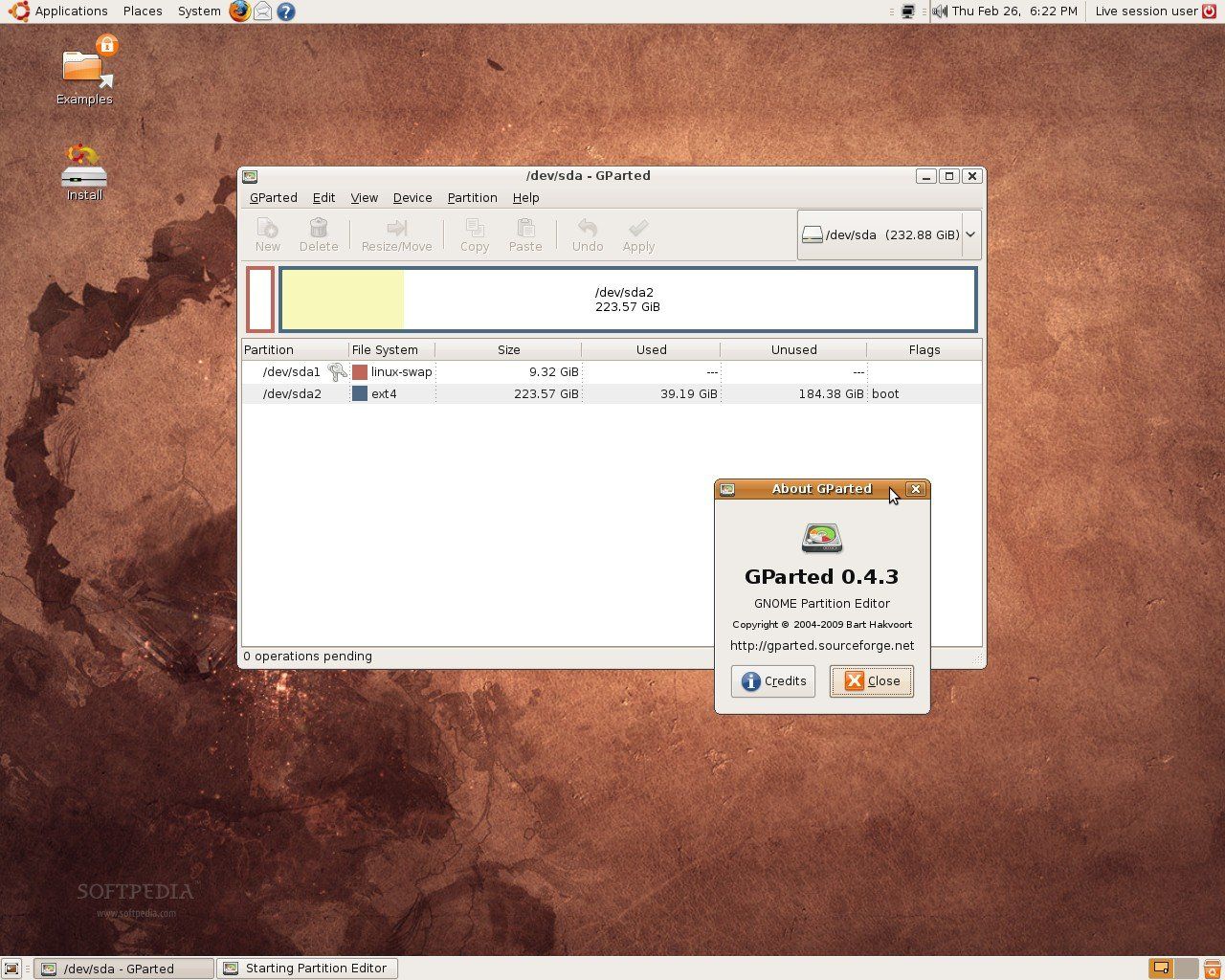
6. ¡Sorpresa! Soporte de ext4 en gparted, el gestor de particiones de GNOME que se lanza durante la instalación: más fácil crear particiones en este formato.

7. Casi anecdótico es lo del nuevo mapa de zonas horarias durante el proceso de instalación gráfica.

ubuntu-904-alpha-5

Drivers Win7: NVIDIA gana a ATI

image NVIDIA ha publicado los resultados de las pruebas realizadas con sus últimos drivers beta para el sistema operativo Windows 7 que muestran una mayor rapidez con los principales juegos en el mismo equipo con drivers y tarjeta ATI. Para la ocasión han enfrentado la nueva Geforce GTS 250 de 1Gbyte con la ATI Radeon 4850 también de 1Gbyte, en teoría en el mismo rango de precios.

Windows 7 también empieza a cosechar gran interés entre los fabricantes de las tarjetas gráficas. El sistema operativo aún en beta ha servido de campo de batalla para un enfrentamiento habitual entre NVIDIA y ATI con las armas de siempre: drivers y prestaciones. Nos cuentan en Fudzilla que NVIDIA ha anunciado que ha puesto a prueba su Geforce GTS 250, aún no en el mercado, con los nuevos drivers beta 181.65 para Windows 7, frente a la ATI Radeon 4850 con los controladores beta 8.561 publicados en enero. Ambas tarjetas con la configuración de 1 Gbyte de memoria han sido montadas en un ordenador con configuración idéntica.

NVIDIA ha comunicado que la Geforce bate a la ATI en las pruebas con cinco juegos actuales y en dos juegos más ha conseguido funcionar mientras que la tarjeta de ATI no podía ejecutar esos juegos. Los juegos en los que ha obtenido un resultado mejor han sido el Call of Duty World at War, Call of Duty 4 (en el que saca ventaja en FPS en más de un 10 por ciento) Left 4 Dead y otros. En Mirror's Edge la configuración de NVIDIA casi duplica en prestaciones a la de ATI. Parece que los controladores de Windows 7 de las principales tarjetas gráficas no sólo van a estar listos a tiempo para el lanzamiento definitivo, sino que esta guerra de cifras llevará a una optimización interesante de los controladores.

Sube de 3 núcleos a 4 gratis

image En Tom's Hardware han publicado un truco que permite activar el cuarto núcleo de los procesadores Phenom II X3 de AMD con una opción en ciertas BIOS. Estos procesadores tienen desactivado un núcleo para venderlos a menor precio. Gracias a este truco de fácil acceso se podría disponer de un Phenom de cuádruple núcleo a precio reducido. Se advierte sin embargo que estos modelos no han sido diseñados para ese uso.

Mediante la activación de una opción dentro del menú de configuración de ciertas BIOS, podemos convertir un procesador de tres núcleos en uno de cuatro. Los AMD Phenom X3 son procesadores a los que se les ha desactivado el acceso a uno de los núcleos para poder venderlos a un menor precio y así competir con productos de doble núcleo de la competencia sin perjudicar las ventas de los procesadores con cuatro unidades de proceso. Esta desactivación se realiza con procesadores que no han pasado las certificaciones de calidad para uno de ellos.

El truco que hemos podido leer en la página web de Tom's hardware es bien sencillo. Simplemente es preciso disponer de una placa base Biostar con BIOS AMI y acceder al menú Advanced CLock Calibration. Si cambiamos la configuración a Auto la placa reconocerá ese cuarto núcleo en el siguiente arranque del sistema. Por lo que dicen en la web de Tom's Hardware es posible que otras placas que dispongan de una opción similar en su BIOS también ofrezcan esta posibilidad.

Como hemos señalado, el núcleo así activado no ha pasado las certificaciones de calidad. En cualquier caso éstas son muy exigentes y es posible que si no forzamos el sistema podamos disfrutar de ese cuarto núcleo sin que se presenten problemas. La ventaja de esta sencilla operación es evidente. Hay que tener en cuenta que, por ejemplo, un procesador Phenom X3 8650 tiene un precio aproximado de 100 euros mientras que el modelo de cúadruple núcleo equivalente, el Phenom X4 9650 puede llegar a los 136 euros

Múltiples adjuntos en Gmail

Por fin Google ha escuchado las demandas de sus usuarios y ha incluido una de las características más deseadas en su cliente de correo electrónico: la posibilidad de elegir varios ficheros al mismo tiempo para adjuntarlos al correo. Esta sencilla opción no estaba disponible hasta el momento, pero ahora ya es factible ahorrarse unos cuantos clics del ratón y seleccionar varios archivos para adjuntar a nuestros mensajes.

Como indican en el blog oficial de Gmail, "hasta la fecha, era un poco tedioso enviar una gran cantidad de elementos adjuntos en un mail". Efectivamente, para realizar esta operación era necesario añadir de forma independiente y uno por uno cada archivo que queríamos adjuntar, y aunque la compresión de varios archivos en un solo fichero resolvía parte del problema, esta nueva opción da aún más comodidad a los usuarios.

image

De hecho, la función se ha aplicado de forma notable a Gmail: cuando vayamos a añadir un elemento adjunto aparecerá la ventana del explorador, en la que podremos seleccionar varios ficheros con los métodos tradicionales (por ejemplo, manteniendo el botón Ctrl -Cmd en los Mac- y seleccionando todos los ficheros de la carpeta que queremos adjuntar), para luego aceptar la petición.

Eso hará que en Gmail aparezcan las barras de progreso de cada fichero que se va subiendo, una información también muy útil que sustituye a aquel puntero que simplemente mostraba que el servicio estaba cargando el archivo, sin conocer cuánto lleva cargado en cada momento. Además de eso, Gmail nos avisa de si nos vamos a pasar del límite de elementos adjuntos por correo electrónico, que como sabéis está situado en 20 Mbytes desde hace meses.

Blu-spec CD no tiene sentido

image La tecnología utilizada en los discos Blu-ray se puede aprovechar también en los CDs para obtener unos medios de almacenamiento con una calidad más alta y que, atención, pueden seguir reproduciéndose con los dispositivos actuales. La aplicación del proceso de estampado o grabación a través del láser azul permite mayor precisión y, por tanto, una mayor fidelidad de sonido gracias a la reducción de posibles errores de lectura.

La especificación de Sony trata de aprovechar las ventajas de su tecnología Blu-ray Disc para aplicarla a los actuales CDs, aunque manteniendo la compatibilidad hacia atrás para que estos discos puedan ser reproducidos sin problemas en los dispositivos actuales. Es una de las diferencias esenciales con la aplicación del láser azul en los discos BD, ya que este tipo de discos no son compatibles con las unidades de reproducción de DVD convencionales.

Lo que eso significa es que el láser azul sólo se utiliza en el proceso de estampación (a nivel comercial y masivo) o grabación del Blu-spec CD, mientras que para la lectura se sigue utilizando el láser convencional utilizado en los actuales reproductores de CD. Durante la grabación se aprovecha la mayor precisión y potencia del láser azul, lo que evita errores posteriores de lectura y mejora teóricamente la calidad del sonido.

Sin embargo en CNET no están convencidos de esa propuesta, y tienen razones de peso. En primer lugar, los Blu-spec CDs usan la codificación de audio convencional de los CDs (16 bits, 44,1 KHz), de modo que no hay mejoras en los datos de sonido. Como indican en el artículo original, esta especificación impulsada por Sony no es más que una forma de vender un nuevo método de corrección de errores, una técnica que ya incluyen los CDs actuales pero que teóricamente se mejora en la nueva propuesta de Sony. Lo cierto es que dado el éxito de los CDs de audio dudamos que este formato pueda tener una repercusión real. Sobre todo, porque hace tiempo que existen formatos de audio específicos de mayor calidad como Super Audio CD o DVD-Audio.

¿Faltan navegadores móviles?

image El director de móviles de Mozilla, Jay Sullivan tiene clara la respuesta: sí. En una entrevista el representante dijo que ya hay algunos navegadores buenos pero que es necesario mejorar su velocidad y usabilidad a los móviles. Además, el portavoz de Mozilla advirtió que los dispositivos móviles ya no son un mundo separado, deben involucrarse en la red de redes. Fennec es el resultado de esta reflexión.

Los smartphones han revolucionado la forma de entender la telefonía móvil, pero también la forma en la que navegamos por Internet. Con la llegada de estos móviles se ha comenzado a integrar Internet en estos dispositivos y las empresas se han tenido que poner manos a la obra para adaptar sus navegadores a estos pequeños aparatos. Según una entrevista a Jay Sullivan de Mozilla de la que se hace eco The H Open es necesario seguir desarrollando navegadores para móviles que hagan más satisfactoria la experiencia del usuario.

Safari en el iPhone y Opera son algunos de los ejemplos que puso el director de móviles Mozilla como buenas adaptación para móviles. Ni una palabra de los navegadores instalados en Windows Mobile o Symbian de Nokia. Sin embargo, Jay Sullivan confia en que estos navegadores sigan mejorando y descubriendo nuevos estándares que permitan ser más veloces y eficaces. La experiencia del usuario con este tipo de navegadores sigue siendo mala con respecto a los navegadores para PC, y no sólo es un asunto de tamaño de pantalla.

Por supuesto, Jay Sullivan no dejó de hablar de Fennec, el Firefox para móvil. El director de móviles de Mozilla aseguró que no sólo trabajan para sus fans sino también para usuarios que no hayan tenido ninguna experiencia anterior con Firefox en ordenadores. Al preguntarle sobre la incorporación de flash en el navegador, su respuesta fue bastante ambigua: estamos trabajando en ello.

Microsoft promete aplastar 2000 bugs de Windows 7

image Windows 7 parece ir viento en popa gracias a los reportes de sus mil beta testers oficiales, quienes no tuvieron problemas en indagar hasta las entrañas del nuevo Windows y reportar sus hallazgos a Microsoft, quien ya habría trazado planes para corregir más de 2000 bugs del SO.

En su momento cúlmine, un informe de “feedback” llegó a los cuarteles de Microsoft cada 15 segundos durante una semana entera, y el total de reportes de bugs ya asciende a 500.000, por lo que trabajo no le falta a los desarrolladores.  En noticias relacionadas, el 75% del hardware parece funcionar perfectamente con los drivers que Microsoft incluye en el beta de Windows 7 por defecto, lo que es un grito lejano de las largas horas de cacería de drivers con Windows XP.

Link: Microsoft Says It Has Fixes for 2,000 Windows 7 Bugs Thanks to Testers (DailyTech)

Especial Windows 7: Comparativa con Windows Vista

image

La principal interrogante que trataremos de responder en este post es si conviene actualizarse desde Vista a Windows 7, y que es más o menos la misma pregunta que se hacen la mayoría de los usuarios cada vez que aparece una nueva versión del SO de Microsoft. También analizaremos si la cantidad de novedades de Windows 7 son suficientes como para que sea considerado como una “major release” o si es simplemente una actualización menor (como opinan algunos usuarios).

Diferencias en la interfaz (curva de aprendizaje para asimilarlas)

Una de las principales quejas de los usuarios cuando Vista apareció fue que “todo había cambiado de lugar”, según ellos. Evidentemente, después de casi 6 años con la vetusta y obsoleta interfaz de XP, era necesario un cambio radical en este plano. Pero para mucha gente ese cambio fue “demasiado radical” y esa fue una de las razones por las que Vista fue mal recibido por muchas personas.

Pero ahora las cosas son diferentes. Con la interfaz Aero ya asimilada por la gente, no creo que a los usuarios “de a pie” les cueste mucho acostumbrarse a la apariencia de Windows 7, y menos todavía a los usuarios avanzados.
barra de Windows 7 en modo VistaEso sí, es muy probable que la “superbarra” en un principio confunda a muchos usuarios. El problema con ella es que, al ocultar por defecto los nombres de las aplicaciones abiertas, no nos entrega tanta información “de un vistazo” como lo hacía la barra de tareas en Vista, y nos pone difíciles las cosas cuando tenemos abiertas varias ventanas de una misma aplicación. Por suerte, esto se soluciona simplemente yendo a las opciones y seleccionando “Combine when taskbar is full“ en donde dice “Taskbar buttons”. Es de suponerse que este será el comportamiento por defecto en la versión final de Windows 7.

Rendimiento

grafico uso de recursos windows 7Esta para mi es la principal mejora de Windows 7. Y es que a pesar de que Vista para mi es un buen sistema operativo, esta claro que el rendimiento no es su fuerte (si lo fuera, no tendríamos que escribir posts como estos cada cierto tiempo). Por eso este es el aspecto en el que Windows 7 le saca más ventaja. No solo gasta menos memoria RAM, sino que también ocupa menos espacio en el disco duro. Gracias a estos dos avances, los requisitos mínimos para correr una versión moderna de Windows se han reducido considerablemente (aunque en el papel sean los mismos). En PCs potentes también se nota la diferencia, sobretodo en los tiempos de arranque, apagado, e hibernación.

Windows 7 funciona de forma completamente fluida en PC’s con 1GB de Ram y procesadores de un sólo núcleo. Incluso algunas personas lo han instalado en ordenadores con 512 MB de Ram y afirman que corre “bien” en ellos (esto no lo he podido corroborar por mi cuenta, pero se han publicado algunos vídeos para probar que es así).

Eso sí, por experiencia propia desaconsejaría totalmente el instalar Windows 7 Beta usando la modalidad Upgrade. Lo hice así en 2 ordenadores, y antes de que transcurriera un mes se volvieron tan lentos que eran inusables. De momento es muchísimo mejor hacer una instalación limpia, al menos hasta que corrijan estos problemas con el upgrade Vista-To-7.

Uso del feedback de los usuarios con Vista

Los que hemos seguido el blog Engineering Windows 7 hemos podido ver como muchos de los cambios de interfaz y usabilidad en Windows 7 responden a sugerencias y quejas que los usuarios de Vista han tenido a lo largo de este tiempo. Las vistas previas de ventanas a tamaño real se incorporaron porque las personas se quejaron de que las miniaturas de Vista eran muy pequeñas, el Action Center llegó porque la gente pidió no ser molestada mientras hacía su trabajo, y así. El UAC yo incluso lo tengo en el máximo nivel de seguridad, y debo reconocer que muy rara vez veo una alerta de ese tipo.

Esto principalmente se nota en cosas más pequeñas, como el haber reemplazado el polémico botón de “apagado” de Vista por uno más intuitivo y personalizable, hacer que el Panel de Vista previa sea más accesible, que los gadgets están desactivados por defecto etc.

Todas estas cosas pueden sonar de perogrullo, pero no lo son. Una de las razones por las que Vista no tuvo el éxito que se esperaba fue porque Microsoft ignoró el feedback que entregó la gente en el lanzamiento de XP. Basta con revisar las feroces críticas que se le hicieron a Windows XP en su lanzamiento para darse cuenta de que no son parecidas a las que recibió Vista, sino que son idénticas.

¿Minor release o Major release?

starting Windows 7Una cosa que se suele discutir es acerca de si Windows 7 merece ser adquirido como una nueva versión del SO de Microsoft, o se trata solo de una especie de Service Pack para corregir los “problemas de Vista”.

Windows 7, a pesar de que esta focalizado en lograr un mejor rendimiento y una mayor estabilidad que Vista, tiene una enorme cantidad de novedades que justifican el que sea vendido como una nueva versión de Windows (Librerías, HomeGroup, nueva barra de tareas, Aero Snap, Windows Touch, etc, etc). Windows 7 no es un Service Pack, ya que los Services Packs incluyen solo correcciones de bugs y mejoras de rendimiento y seguridad (y aún los Power Packs solo introducen cambios pequeños en la interfaz/funciones del SO).

Tampoco creo que sea un “Windows Vista Segunda Edición”, ya que, como acabo de mencionar, la cantidad de mejoras en la usabilidad, la interfaz y demases son suficientes para considerarlo como una major release (en cierto sentido, podría decirse que Windows 7 es a Vista como lo que Windows 2000 fue a Windows 95).

¿Conviene actualizarse?

Sí, definitivamente. Como dijo Ballmer hace un tiempo, Windows 7 es Vista, sólo que mucho mejor. Es una evolución natural que profundiza las virtudes de su predecesor y corrige sus defectos. Por ende, no existe casi ninguna razón para que un usuario que tenga en sus manos la opción de hacer upgrade a Windows 7 desde Vista, se quede con este último (aún considerando las mejoras que introducirá el SP2 de Vista). El único motivo que veo válido para que alguien no se pase a Win7 sería que existiera un problema de compatibilidad con alguna aplicación que el usuario use muy a menudo, algo bastante improbable (o por otras razones muy puntuales).

Por supuesto, dejar la Beta actual de Windows 7 como sistema operativo principal de nuestro ordenador sería algo bastante irresponsable, ya que de momento existen algunos problemas de compatibilidad tanto con software como con hardware (muchos menos que los que tenía Vista en un principio, pero los tiene), junto con otros bugs de diversa índole (recordemos que es una Beta).

En cierto sentido, Windows 7 también es una especie de Experimento Mojave 2.0, ya que, a pesar de ser básicamente un Windows Vista con unos cuantos cambios y mejoras, ha cosechado críticas mucho más positivas que su predecesor. Y en muchos casos están alabanzas son por cosas que ya venían incluídas en Vista (instalación sencilla, explorador de archivos intuitivo y completo, buen Media Center preinstalado, interfaz atractiva, etc). Algo que en cierto sentido viene a apoyar la tesis de que el problema de Vista actualmente son los prejuicios y nociones preconcebidas de los usuarios, pero que cuando a estas personas se les presenta algo que es muy similar, pero con otro nombre, tienden dar opiniones positivas.

jueves, 26 de febrero de 2009

Puntos a tener en cuenta para frenar la aparición de las canas

image Con el paso de los años nuestro pelo deja de tener su color característico y se torna blanco. Las canas suponen para muchos un suplicio, pero debemos tener en cuenta que no siempre son producto de la edad, sino que muchas variables son la que influyen en su aparición.

Es importante que tengamos claro lo que son las canas y por qué aparecen. Desde luego que nadie escapamos a ellas, ya que en mayor o menor medida, o más pronto o más tarde acaban apareciendo en nuestra cabeza. Pero al margen de la genética, muchas veces el ambiente y la forma de vida tienen mucho que ver en la aparición de éstas. Es importante que tengamos algunos puntos en cuenta para retrasar su aparición.

Las canas por lo general aparecen con la edad. La primera zona donde se hacen visibles con las sienes, para hacerlo después por la parte inferior de la cabeza, y finalmente tocar todas las partes de nuestro cabello, que acaba tiñéndose de blanco. En el caso de las mujeres es mayor este proceso, y suelen tener más canas que los hombres. En muchos casos esta aparición no es solamente a causa de la edad, sino que el estrés y factores como la alimentación tienen mucho que ver.

Cuando nos aparecen las cansa nuestro cuero cabelludo cambia, ya que el pelo se vuelve de diferente color, más frágil y quebradizo, menos vital… Por esto es importante tomar cartas en el asunto y atajar los posibles desajustes que la aparición de las canas va a causar en nuestro pelo.

La herencia juega un papel importante en este proceso, y es que los genes marcan los diferentes cambios físicos que nuestro cuerpo experimenta a lo largo de los años. Si nuestros padres han sido muy canosos, probablemente nosotros también lo seamos. Contra los genes no podemos competir, pero sí mitigar sus efectos y conseguir que este proceso no sea demasiado rápido ni agresivo con el cuero cabelludo.

El estrés también influye en la aparición de las canas. Seguir un ritmo de vida relajado y tranquilo hace que nuestro pelo conserve por más tiempo su vitalidad y juventud. La práctica de deportes como el yoga o el thai chi hace que mantengamos un grado de relajación supremo, lo mismo que acudir a entrenar a diario, pues es una buena vía de escape para aliviar tensiones.

La alimentación desde luego es una de las mejores formas de contrarrestar la aparición de las canas. Normalmente éstas se producen a consecuencia de falta de nutrientes como puede ser el hierro, cobre cinc o silice. Ingerir alimentos ricos en estos minerales nos ayudará a mantener por más tiempo nuestro color original de cabello. Algunas vitaminas como la B1 o la B2 también intervienen directamente en la coloración del cabello y la fuerza de éste. Es importante ingerir alimentos que las contengan, por lo que la levadura de cerveza puede ser un buen complemento para evitar la aparición de las canas y la caída excesiva de cabello.

A partir de ahora ya sabemos que las canas pueden tardar en aparecer. Es importante que sepamos poner el remedio y evitar que nuestra cabeza se vuelva blanca por falta de predicción.

¿Windows 7 para septiembre?

Parece que la fecha prevista para el nuevo sistema operativo se adelantará para septiembre o, como muy tarde, principios de octubre. Más miel en los labios para los forofos de Microsoft que quieren tener Windows 7 en sus manos. La predicción parte del presidente de Compal Electronics, Ray Chan, y no de Microsoft, que según el comunicado oficial espera tener su sistema a punto unos meses más tarde de la fecha señalada.

Las especulaciones entorno a Windows 7 siguen dando que hablar. El presidente de la compañía Compal Electronics, encargada de fabricar portátiles para HP o Acer, ha fijado la fecha de lanzamiento del nuevo sistema operativo de Microsoft para septiembre, o como muy tarde octubre, según informa Bloomberg.  Además, Daniel Chang, de Macquarie Securities, asegura que "Windows 7 es mucho mejor que el Vista". Eso esperamos.

No obstante, todas estas fechas son conjeturas de personas del sector que pueden tener más o menos contactos para conocer la verdad. Aún así, no dejan de ser ajenos a la corporación de Remond que anunció que su nuevo sistema estaría en enero de 2010. De hecho, Amelia Agrawal, portavoz en Singapur de Microsoft volvió a repetir esta fecha por lo que quizás no nos debamos de hacer demasiadas ilusiones.

Otros informes apuntan a un lanzamiento antes de que acabe el año 2009, y de hecho parece que en Microsoft parecen tener unas prisas especiales por sacar este nuevo sistema operativo cuanto antes tras el fiasco de Windows Vista. Se espera que la versión RC esté disponible en pocas semanas, y eso daría muchas más bases para pensar en una fecha adelantada del lanzamiento final de Windows 7.

Linux Mint 6 “Felicia” XFCE

Ya tenemos con nosotros la edición XFCE de Linux Mint 6.0 codename "Felicia".

Está basado en Xubuntu 8.10 Intrepid Ibex, Linux 2.6.27, XFCE 4.4.2 y Xorg 7.4.

Pueden ver las novedades que trae esta versión en esta página.

thumb xfce felicia Linux Mint 6 “Felicia” XFCE

Esta edición XFCE trae casi todas las funcionalidades de la edición principal, siendo por supuesto mucho más liviana, solo necesitamos 128 MB de RAM para poder ejecutar el LiveCD y 192 MB en el caso que querramos instalarlo, aunque se recomienda tener por lo menos 256 MB para un desempeño aceptable.

Les dejo a continuación el enlace para poder descargar la imágen:

LinuxMint-6-XFCE.iso (694MB)

Cambios de Windows 7 en la RC

En su blog de desarrollo de Windows 7, uno de los ingenieros de software de Microsoft del proyecto ha enumerado nada menos que 36 cambios que va a sufrir el sistema en su versión Release Candidate con respecto a la beta. Estos abarcan desde nuevos atajos de teclado a ajustes de rendimiento. La versión RC, con funciones ya muy próximas a la definitiva, parece que podría estar disponible a partir del día 10 de abril.

La evolución de la nueva versión del sistema operativo de Microsoft se está basando en parte en la gran cantidad de información y sugerencias que están enviando los usuarios de la versión beta. En un post del responsable de proyecto Steven Sinofsky en el blog del equipo de desarrollo se daban cifras mareantes: en enero hasta un mensaje de feedback cada 15 segundos, más de 500.000 informes recibidos a través de "send feedbak" , más de 10.000.000 de instalaciones de dispositivos registrados e incluso unos 2.000 mensajes de correo electrónico contestados por el propio Sinofsky.

Es una ingente cantidad de datos que en el equipo de Windows 7 han querido dejar claro que están aprovechando. En la última entrada del blog de desarrollo se enumeran hasta 36 cambios que se verán en la versión RC de Windows 7 con respecto a la versión beta a raiz de las sugerencias e incidencias reportadas por los usuarios de la versión beta. La lista es extensa y no incluye cambios como la solución de problemas de funcionamiento y mejora general de prestaciones. Es notable que incluso se mencione a los usuarios que han realizado la sugerencia y que ha sido aceptada.

1. Implementación de ALT + TAB con Aero Peek

El sistema de "Aero Peek", que vuelve transparentes las ventanas que no están en el foco, entra en función cuando previsualizamos ventanas en la barra de tareas y desplazamos el puntero del ratón sobre ellas. Sin embargo al cambiar de ventana activa con la tradicional combinación de teclas ALT+TAB esto no ocurría. Microsoft ha decidido que "Aero Peek" también entre en acción en este caso tras recibir numerosas peticiones al respecto.

2. Nuevos atajos con la tecla Windows y números

En la versión beta ya era posible acceder directamente a ciertas ventanas de la barra de tareas pulsando el logo de Windows simultáneamente con el número de orden que ocupaba la tarea en la barra.  Los nuevos atajos son los siguientes:

- Si mantenemos pulsada la Tecla Windows y pulsamos un número iremos abriendo cíclicamente las ventanas que corresponden a la aplicación cuyo orden corresponde al número.

- Si pulsamos Mayúsculas, la Tecla Windows y un número, abriremos una nueva istancia de la aplicación cuyo orden corresponde al número.

- Podemos abrir la jumplist de una aplicación pulsando Alt, Tecla Windows y el número de orden de la misma.

- Para abrir la última ventana activa de un programa pulsando Control, Tecla Windows y el número del programa.

3. Alarma en la ventana

Cuando una aplicación requiere la atención del usuario, esta parpadea en la barra de tareas. En la beta el parpadeo se limitaba a tres veces. En la versión RC se ha aumentado el número de parpadeos a 7.

4. Arrastrar y soltar ficheros para abrirlos en las aplicaciones de la barra de tareas

En la beta de Windows 7, si arrastrábamos un fichero en la barra de tareas sobre un icono el icono del fichero se incorporaba a la barra de tareas. Ahora si arrastramos un archivo sobre un programa, éste abrirá el archivo siempre que mantengamos pulsada la tecla Mayúsculas

5. Escalado de la barra de tareas

Se han cambiado los tamaños de los iconos para que haya todavía más espacio en la barra de tareas para colocar programas y ficheros. Dependiendo de la resolución el número de iconos varía según esta tabla:

Resolución

Iconos grandes

Iconos pequeños

% de aumento con respecto a la beta

800x600

10

15

25% / 36%

1024x768

15

22

25% / 38%

1280x1024

20

29

25% / 32%

1600x1200

26

39

24% / 39%

6. Aplicación padre de las previsualizaciones.

Cuando pasamos el ratón sobre un icono de la barra de tareas aparecen todas las ventanas de esa aplicación en modo de previsualización. Sin embargo no aparece ninguna referencia a qué aplicación de la barra de tareas corresponde a las ventanas previsualizadas. Ahora, aunque estemos previsualizando las ventanas, la aplicación que corresponde a las mismas queda resaltada en la barra de tareas como se puede ver en la imagen. .

7. Programas instalados recientemente.

En la nueva RC, cuando instalemos un programa nuevo, aparecerá durante un tiempo en la parte inferior del menú de inicio. 

8. Longitud de la Jump List

Algunos usuarios se han quejado que en ocasiones las Jump LIst son demasiado largas para acceder a ciertos archivos de forma rápida. En la RC la lista de ficheros de esta función se reducirá a 10, aunque este número es personalizable.

9. Asociaciones parciales de ficheros con la jump list

En la RC se podrán agregar archivos a la jump list de un programa aunque no sea un tipo de fichero registrado para que sea abierto por esa aplicación. Eso hará que cuando se abra ese fichero se utilizará en adelante el programa a cuya jump list pertenece, sin modificar el resto de asociaciones de ficheros. En el ejemplo que ponen en el blog de Windows 7, podemos incorporar un fichero .html al bloc de notas y este fichero ya no se abrirá con el Internet Explorer, aunque el resto de ficheros .html sí lo harán. 

10. Opciones de visualización de gadgets e iconos de escritorio

En la RC es posible controlar si se visualizan los iconos del escritorio o los gadgets de forma independiente.

Cambios en las funciones táctiles

11. Aero Peek táctil

Si se desplaza el dedo sobre la ventana de una aplicación se ocultarán las otras mediante "Aero Peek". Ahora el botón que mostraba el escritorio (al fondo a la derecha de la barra de tareas) tiene una nueva función. Si lo pulsamos y mantenemos pulsado podemos "asomarnos" al escritorio ocultando el resto de ventanas con "Aero Peek". 

12. Teclado Multi-touch

El teclado en pantalla táctil de la RC permitirá pulsar simultáneamente más de una tecla.

13. Botón derecho con Multi-touch

Para simular la pulsación del botón derecho del ratón con una pantalla táctil podemos pulsar el icono y pulsar con otro dedo en otra parte de la pantalla.

14. Selección y arrastrar y soltar.

Ahora es posible seleccionar texto en una ventana en la que haya que utilizar el scroll horizontal y vertical para visualizarla completamente. 

Redes

15. Información sobre acceso a Internet

Se ha creado un nuevo icono que indica una conexión local sin acceso a Internet y eliminado algunas indicaciones en escenarios avanzados. 

Panel de control

16. User Account Control

El fatídico UAC. Como ya sabíamos, ahora el UAC nos pedirá confirmación para cualquier cambio del nivel de seguridad. 

17. Bloquear el ordenador sin necesidad de salvapantallas

Ahora será  posible bloquear el acceso al ordenador sin necesidad de configurar un salvapantallas. 

18. Acceso más rápido al plan de energía de alto rendimiento

En la beta los planes de energía accesibles directamente eran el Balanced y el Power Saver. Ahora también puede accederse de forma directa al plan de energía de alto rendimiento. 

19. Cambios en los temas personalizados

Ahora en los iconos asociados a los temas aparecerá información como si los cambios en el tema han sido salvados. 

Windows Media Player

20. Mejoras en radio por Internet

Algunas quejas de usuarios reportaban que la reproducción de la radio por Internet no funcionaba de forma correcta y se ha solucionado en la versión RC. 

21. Mejoras en la reproducción de vídeo de cámaras digitales de foto y vídeo

Se detectaron algunos fallos que impedían desplazarse en la reproducción de contenidos en formato AVCHD desde una cámara de vídeo digital y ha sido solucionado. Además se ha añadido la posibilidad de capturar vídeo en formato .MOV desde las cámaras de forma nativa. . 

22. Mejora en la visualización de Now Playing

23. Filtrado del contenido que no se puede reproducir

Algunos formatos como el .M4A de Apple or .H263 en MPEG-4 no pueden ser reproducidos por Media Player pero aparecían en la lista de reproducción. En la RC los ficheros que no se puedan reproducir no aparecerán. 

24. Reanudar desde el reposo

En la versión beta no se podía reanudar automáticamente la reproducción de un archivo multimedia alojado en el disco duro. En la versión RC esto se ha solucionado. 

25. Silenciar el Windows Media Player sync

Cuando abrimos Media Player e insertamos un reproductor multimedia o una llave USB, aparece un diálogo para preguntar al usuario si se va a sincronizar con el dispositivo. Ahora este mensaje no aparece automáticamente, aunque se puede configurar este comportamiento. 

26. Acceso más fácil a las opciones avanzadas

Se ha mejorado el acceso a las opciones avanzadas del Media PLayer como el ecualizador, velocidad de reproducción y otras. Ahora se pueden activar desde el menú de contexto Play Now bajo Enhancements

27. Mejoras en la Jump List

Ahora se incluyen en la lista los archivos multimedia abiertos desde Explorer y no solo desde el Media Player. 

Device Stage

28. Aumento de la familia Device Stage

Como era de suponer, Microsoft ha estado trabajando con los fabricantes para incorporar más periféricos al sistema de reconocimiento y gestión de recursos de dispositivos Device Stage. 

Sonido

29. Mejora de calidad con auriculares

Se ha corregido un error por el que ciertos archivos de audio no se podían escuchar con auriculares pues no era posible cambiar de salida de audio. En la RC se ha solucionado el problema.

30. Compatibilidad con tarjetas de audio

Los ingenieros de Microsoft se han encontrado con 26.000 controladores de audio y algunos aún no estaban en la beta de Windows 7 ni en Windows Update. Al parecer se ha aumentado el número de drivers. 

Librerías y Windows Explorer

31. Cabeceras mejoradas de las librerías

Las cabeceras de las librerías en la versión RC muestran las carpetas donde se encuentran los ficheros a medida que exploramos la librería. 

32. Más claridad al arrastrar y soltar carpetas en librerías

En la versión RC ya no se podrá arrastrar y soltar una carpeta en el nodo principal de las librerías, habrá que elegir el tipo de librería ya creada para colocar la carpeta. Se ha modificado este comportamiento pues muchos usuarios creaban librerías por error. Ahora las nuevas librerías tienen que crearse con la opción "New Library"

33. Configurar carpeta de partida

En la versión beta, al crear una ventana de explorador con la combinación Tecla Windows + E el explorador se abría en las librerías. En la RC abrirá el entorno Computer

34. Soporte FAT 32

Algunos usuarios se han encontrado que en sus ordenadores no eran reconocidos los discos formateados con FAT32 en las librerías. Ahora en la RC se soportan discos no remivibles FAT32. 

35. Mejoras en  Arrangement view

Se han realizado diversas modificaciones en esta vista de las librerías. Permiten agrupar por mes y día tanto los vídeos como las fotos tomadas el mismo día, se aumenta el número de vistas previas de los álbumes de los artistas en las vistas de las librerías de música y se implementa una vista que permite separar los fragmentos de vídeo cortos de los largos

Prestaciones

36. Mejora de prestaciones

La información de los usuarios ha permitido mejorar las prestaciones de la RC con respecto a la beta. Como ejemplo muestran resultados al optimizar la aparición del menú de inicio aumentando el porcentaje de ordenadores que muestran este menú con una velocidad considerada aceptable de un 85% de la versión beta a un 92% en la versión RC-

Trucos para hacer que los niños se coman la verdura

image Todos sabemos que las verduras son un alimento muy sano, que tienen gran cantidad de fibra y micronutrientes y que además son muy bajas en calorías, pero eso no quita para que muchos de nosotros tengamos problemas para comerlas, ¿quién no ha escuchado alguna vez eso de no me gustan las verduras?

No digamos ya si hablamos de los pequeños de casa, a ellos resulta aún más difícil llevarles a una dieta sana sobre todo porque hay alimentos que no comen con facilidad y las verduras suelen ser uno de estos alimentos.

Pues bien, como para todo, también hay trucos para comerse las verduras de la forma más agradable posible, aunque no nos gusten, aquí tenéis una lista de consejos que seguro que os sirven para haceros ese plato tan sano, más apetecible:

  • intenta comerlas crudas o poco hechas en muchos casos el cocinado, además de perder algunas vitaminas hace que potencien su sabor, también puedes probarlas a la parrilla
  • córtalos en trozos muy pequeños a la hora de comer
  • utiliza salsas para tus ensaladas, eso sí, asegúrate de que sean productos saludables y bajos en calorías, la salsa de yogur es mi preferida
  • intenta ponerlos en comidas que te gusten mucho y en pequeñas cantidades como en la pizza o la lasaña

Y mi consejo, mezcla las verduras con otro alimento, sobre todo con los niños funciona especialmente bien, por ejemplo una ensalada con pollo o un filete con menestra de verduras.

Google Apps Status Dashboard, información sobre el estado de los servicios de Google

image Una de las quejas que más han sonado en la red tras la caída de Gmail del otro día ha sido el que la empresa proporcionara poca información a sus usuarios sobre ella. Había que acceder a páginas de soporte para encontrar algún indicio del problema, mientras que el blog oficial tardó varias horas en actualizarse.

Afortunadamente, Google quiere ofrecer más información sobre el estado de sus servicios, y lo hace a través de Google Apps Status Dashboard, un interfaz en el que podremos ver información sobre fallos, caídas y disponibilidad de los diferentes servicios que componen su conjunto de aplicaciones, desde Gmail hasta Google Calendar, pasando por los varios módulos de Google Docs.

En él podremos ver información sobre el estado en cada momento, además de los problemas que haya podido haber durante los últimos días, de forma que estaremos seguro que se trata de un problema generalizado, de uno que solo afecta a determinados usuarios o de si es cosa nuestra.

Rápida respuesta por parte de Google, la cual agradecerán especialmente los usuarios de pago de estos servicios, que son los que más deberían exigir herramientas de este tipo para comprobar la calidad del servicio.

Más información | Google Apps Status.